Hyper-V Nedir? Özellikleri Nelerdir? Kapsamlı Rehber
- Giriş: Sanallaştırma Dünyası ve Microsoft Hyper-V'nin Önemi
- Hyper-V Nedir ve Nasıl Çalışır? (Tip-1 Hipervizör Mimarisi)
- Hyper-V Ne İşe Yarar? Temel Kullanım Alanları
- Hyper-V'nin Öne Çıkan Gelişmiş Özellikleri Nelerdir?
- Hyper-V, VMware ve VirtualBox Karşılaştırması
- Hyper-V Sistem Gereksinimleri Nelerdir?
- Hyper-V Nasıl Açılır ve Kurulur? (GUI ve PowerShell)
- Hyper-V Nasıl Kapatılır? (Geçici ve Kalıcı Yöntemler)
- Hyper-V FPS Artırır mı? Oyun Performansı ve GameLoop İlişkisi
- Hyper-V Açık mı Olmalı Kapalı mı? Karar Rehberi
- Sık Karşılaşılan Hyper-V Hataları ve Çözümleri
- Sanallaştırma Teknolojisi ve Brnchost VDS Çözümleri
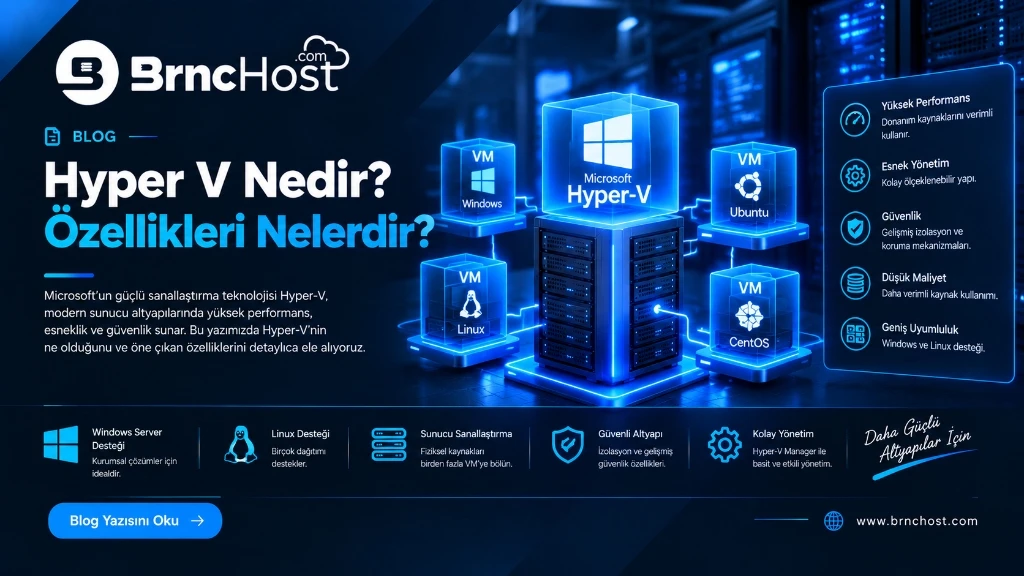
Giriş: Sanallaştırma Dünyası ve Microsoft Hyper-V'nin Önemi
Modern bilişim dünyasında tek bir fiziksel sunucunun tek bir işletim sistemine ayrıldığı geleneksel mimariler artık geride kaldı. İşlemcilerin onlarca çekirdeğe, belleklerin yüzlerce gigabayta ve disklerin süper hızlı NVMe teknolojilerine ulaştığı günümüzde, donanım kaynaklarını en üst verimlilikle bölmek ve izole etmek işletmelerin en temel gereksinimi haline gelmiştir. İşte bu noktada devreye donanım sanallaştırması (Hardware Virtualization) girer.
Sanallaştırma teknolojileri sayesinde güçlü bir fiziksel sunucu üzerinde onlarca bağımsız VDS (Sanal Sunucu) çalıştırılabilir; yazılımcılar kendi bilgisayarlarını bozmadan Linux ortamlarında kod geliştirebilir veya şirketler veri tabanı, web ve e-posta sunucularını birbirinden tamamen izole ederek güvenliklerini maksimize edebilir. Microsoft'un bu kritik alanda geliştirdiği tescilli ve kurumsal düzeydeki sanallaştırma motoru ise Hyper-V'dir.
Birçok kullanıcı farkında olmasa da Windows 10 ve Windows 11 bilgisayarlarının içinde bu kurumsal hipervizör teknolojisi yerleşik olarak bulunur. Bu rehberde; Hyper-V nedir, nasıl çalışır, öne çıkan özellikleri nelerdir, nasıl kurulur ve kapatılır, oyun performansına (FPS) ve GameLoop emülatörlerine etkisi nedir gibi en çok merak edilen soruları teknik ayrıntılarıyla aydınlatıyoruz.
Hyper-V Nedir ve Nasıl Çalışır? (Tip-1 Hipervizör Mimarisi)
Hyper-V, Microsoft tarafından geliştirilen yerel bir Tip-1 (Bare-Metal) Hipervizör yazılımıdır. Sanallaştırma dünyasında hipervizörler genel olarak ikiye ayrılır:
- Tip-2 (Hosted) Hipervizörler: VirtualBox veya VMware Workstation gibi mevcut bir işletim sisteminin üzerine normal bir masaüstü programı olarak kurulur. Donanıma işletim sistemi üzerinden dolaylı erişirler.
- Tip-1 (Bare-Metal) Hipervizörler: Doğrudan fiziksel donanımın üzerinde çalışır. İşletim sistemi katmanını aradan çıkararak işlemci, bellek ve depolama kaynaklarını doğrudan yönetirler. Hyper-V ve VMware ESXi bu kategoridedir.
Hyper-V etkinleştirildiğinde son derece ilginç ve gelişmiş bir mimari devreye girer: Ana Windows işletim sisteminiz bile aslında Hyper-V hipervizörü üzerinde çalışan bir sanal makineye (Root Partition / Kök Bölüm) dönüşür. Diğer oluşturduğunuz tüm sanal makineler ise "Child Partition (Alt Bölüm)" olarak adlandırılır. Hipervizör katmanı, kök bölüm ile alt bölümler arasındaki donanım paylaşımını mikro saniyeler düzeyinde denetleyerek donanıma doğrudan ve en yüksek hızda erişim sağlar.
Hyper-V Ne İşe Yarar? Temel Kullanım Alanları
Hyper-V, bireysel kullanıcılardan dev veri merkezlerine kadar çok geniş bir senaryoda kritik görevler üstlenir:
- 1. Kurumsal Sunucu Sanallaştırma ve VDS: Veri merkezleri ve hosting sağlayıcıları, güçlü bir fiziksel sunucuyu Hyper-V ile bölerek müşterilerine paylaşımsız, bağımsız ve garantili kaynaklara sahip VDS sunucuları sunar.
- 2. Güvenli Test ve Geliştirme Ortamları: Yeni bir yazılımı, riskli bir eklentiyi veya şüpheli bir dosyayı ana bilgisayarınıza bulaşma riski olmadan tamamen izole bir sanal makinede güvenle çalıştırabilirsiniz.
- 3. WSL 2 (Windows Subsystem for Linux): Windows üzerinde tam teşekküllü Linux çekirdeği çalıştırmayı sağlayan WSL 2 altyapısı, arka planda hafifletilmiş bir Hyper-V mimarisi üzerinde koşar.
- 4. Docker Desktop ve Konteynerizasyon: Geliştiricilerin mikroservis ve konteyner projelerini yerel bilgisayarlarında ayağa kaldırması Hyper-V sanallaştırma motoru sayesinde mümkündür.
- 5. Eski Yazılım ve Sürüm Uyumluluğu: Yalnızca Windows 7 veya Windows XP üzerinde çalışan eski ticari yazılımlarınızı yeni nesil Windows 11 bilgisayarınızda Hyper-V sanal makinesi içinde kesintisiz kullanabilirsiniz.
- 6. Windows Sandbox: Bilinmeyen dosyaları tek kullanımlık sanal bir Windows içinde açıp kapattığınızda her şeyi sıfırlayan dahili güvenlik aracı da gücünü Hyper-V'den alır.
Hyper-V'nin Öne Çıkan Gelişmiş Özellikleri Nelerdir?
Hyper-V'yi kurumsal düzeyde vazgeçilmez kılan en önemli gelişmiş özellikler şunlardır:
| Özellik Adı | Nasıl Çalışır? | Kullanıcıya / Sisteme Faydası |
|---|---|---|
| Checkpoint (Anlık Görüntü) | Sanal makinenin o anki RAM ve disk durumunu anlık olarak kaydeder. | Riskli bir güncelleme öncesi anlık görüntü alarak tek tıkla saniyeler içinde o ana geri dönebilirsiniz. |
| Dinamik Bellek (Dynamic Memory) | Sanal makinenin RAM kullanımını gerçek zamanlı yüke göre otomatik artırır veya azaltır. | Fiziksel RAM'in boşta beklemesini önler; aynı sunucu üzerinde çok daha fazla sanal makine barındırılabilir. |
| Virtual Switch (Sanal Ağ) | External (Dış), Internal (İç) ve Private (Özel) olmak üzere 3 farklı sanal ağ anahtarı sunar. | Sanal makineleri doğrudan fiziksel ağa bağlayabilir veya tamamen dış dünyadan izole özel ağlar kurabilirsiniz. |
| Live Migration (Canlı Taşıma) | Çalışmakta olan bir sanal makineyi sunucular arasında kesintisiz olarak aktarır. | Fiziksel sunucu bakıma alınırken üzerinde çalışan web siteleri ve veritabanları kapanmadan diğer sunucuya geçer. |
| Hyper-V Replica | Sanal makinelerin kopyalarını asenkron olarak farklı bir veri merkezine replike eder. | Felaket kurtarma (Disaster Recovery) senaryolarında veri kaybını sıfıra indirir. |
| Nested Virtualization (İç İçe Sanallaştırma) | Bir Hyper-V sanal makinesinin içinde tekrar Hyper-V veya Docker çalıştırmaya izin verir. | Gelişmiş bulut simülasyonları ve eğitim laboratuvarları için eşsiz bir esneklik sağlar. |
| Secure Boot ve Sanal TPM (vTPM) | Sanal makinelere donanımsal güvenlik anahtarı ve BitLocker şifreleme desteği sağlar. | Windows 11 gibi TPM 2.0 zorunluluğu olan modern işletim sistemlerinin sanalda sorunsuz kurulmasını sağlar. |
Hyper-V, VMware ve VirtualBox Karşılaştırması
Sanallaştırma dendiğinde kullanıcıların aklına ilk gelen üç büyük teknoloji Hyper-V, VMware ve VirtualBox'tır. İhtiyacınıza en uygun aracı seçmek için aşağıdaki karşılaştırma tablosunu inceleyebilirsiniz:
| Karşılaştırma Kriteri | Microsoft Hyper-V | VMware (ESXi / Workstation) | Oracle VirtualBox |
|---|---|---|---|
| Hipervizör Tipi | Tip-1 (Yerel Çekirdek Entegrasyonu) | Tip-1 (ESXi) / Tip-2 (Workstation) | Tip-2 (Uygulama Katmanı) |
| Maliyet / Lisans | Windows Pro/Server ile Dahili Ücretsiz | Workstation Pro Ücretsiz / ESXi Lisanslı | Tamamen Açık Kaynak & Ücretsiz |
| Windows Performansı | Mükemmel (Mikro saniye gecikme) | Çok Yüksek | Orta / İyi |
| 3D Grafik & Oyun Hızlandırma | Sınırlı (RemoteFX eski, DDA gerektirir) | Gelişmiş 3D Donanım Desteği | Temel 3D Desteği |
| Platform Desteği | Yalnızca Windows & Windows Server | Windows, Linux, macOS | Windows, macOS, Linux, Solaris |
| İdeal Kullanım Alanı | VDS Sunucular, WSL 2, Docker, Şirketler | Büyük Veri Merkezleri, Grafik İşleri | Ev kullanıcıları, Basit Testler |
Hyper-V Sistem Gereksinimleri Nelerdir?
Hyper-V'yi kişisel bilgisayarınızda veya sunucunuzda etkinleştirebilmeniz için donanımınızın şu gereksinimleri karşılaması gerekir:
Donanım ve Yazılım Uyumluluk Listesi:
- Desteklenen Windows Sürümü: Windows 10 veya Windows 11 Pro, Enterprise veya Education sürümü (veya Windows Server 2016/2019/2022/2025). Windows Home sürümlerinde Hyper-V yerleşik olarak bulunmaz.
- 64-Bit İşlemci ve SLAT Desteği: İkinci Seviye Adres Çevirisi (SLAT / EPT) özelliğine sahip modern Intel veya AMD 64-bit işlemci.
- BIOS/UEFI Sanallaştırma: Anakart BIOS ayarlarında
Intel Virtualization Technology (Intel VT-x)veyaAMD-V / SVM Modeseçeneğinin Enabled (Etkin) olması şarttır. - Bellek (RAM): Hyper-V kurulumu için minimum 4 GB RAM gerekse de, sanal makinelerin rahat çalışabilmesi için pratikte en az 16 GB veya 32 GB RAM tavsiye edilir.
Hyper-V Nasıl Açılır ve Kurulur? (GUI ve PowerShell)
Windows Pro veya Enterprise kullanıyorsanız Hyper-V'yi internetten indirmenize gerek yoktur; sistem dosyalarında zaten mevcuttur ve yalnızca etkinleştirilmesi gerekir.
Yöntem 1: Windows Özellikleri Üzerinden (Grafik Arayüz)
- Başlat menüsünü açın ve arama çubuğuna
Windows özelliklerini aç veya kapatyazıp Enter'a basın. - Açılan küçük pencerede listeden Hyper-V klasörünü bulun.
- Hyper-V kutucuğunu işaretleyin (içindeki Hyper-V Yönetim Araçları ve Hyper-V Platformu seçeneklerinin de seçildiğinden emin olun).
- Tamam butonuna tıklayın. Windows gerekli dosyaları uygulayacaktır.
- İşlem bittiğinde bilgisayarınızı yeniden başlatın.
Yöntem 2: PowerShell ile Tek Komutla Hızlı Kurulum
Geliştiriciler ve sistem yöneticileri için en hızlı yöntem PowerShell komutudur. Başlat menüsüne sağ tıklayıp PowerShell (Yönetici) veya Terminal (Yönetici) uygulamasını açın ve şu komutu yapıştırın:
Enable-WindowsOptionalFeature -Online -FeatureName Microsoft-Hyper-V -All
İşlem tamamlandığında terminalde bilgisayarı yeniden başlatmak isteyip istemediğiniz sorulacaktır. Y yazıp Enter'a basarak sistemi yeniden başlatın. Bilgisayarınız açıldığında Başlat menüsünden "Hyper-V Yöneticisi" (Hyper-V Manager) aracını açıp hemen sanal makinelerinizi oluşturmaya başlayabilirsiniz!
Hyper-V Nasıl Kapatılır? (Geçici ve Kalıcı Yöntemler)
Özellikle oyuncular ve Android emülatörü kullananlar, Hyper-V'nin donanım sanallaştırma motorunu meşgul etmesi nedeniyle bu özelliği geçici veya kalıcı olarak kapatmak isteyebilirler.
Yöntem 1: PowerShell ile Kalıcı Olarak Kapatma
Disable-WindowsOptionalFeature -Online -FeatureName Microsoft-Hyper-V-AllYöntem 2: BCDEDIT ile Sistemi Yeniden Başlatmadan Önce Geçici Devre Dışı Bırakma (En Pratik Yol!)
Hyper-V bileşenlerini tamamen bilgisayardan silmeden, sadece işletim sistemi açılırken hipervizörün yüklenmesini durdurabilirsiniz. Yönetici olarak Komut İstemi'ni (CMD) açın:
# Hyper-V'yi devre dışı bırakmak için:
bcdedit /set hypervisorlaunchtype off

# Tekrar aktif etmek istediğinizde:
bcdedit /set hypervisorlaunchtype auto
Komuttan sonra bilgisayarınızı yeniden başlattığınızda Hyper-V tamamen uyku moduna geçer ve donanım kaynaklarını emülatörlere devreder.
Hyper-V FPS Artırır mı? Oyun Performansı ve GameLoop İlişkisi
İnternette ve oyun forumlarında en sık sorulan sorulardan biri "Hyper-V FPS artırır mı?" sorusudur.
Net Cevap: Hayır, Hyper-V oyunlarda FPS artırmaz; aksine bazı senaryolarda FPS düşüşüne yol açabilir.
Neden Hyper-V Emülatörlerde Performansı Düşürür?
GameLoop (PUBG Mobile vb. için), BlueStacks veya LDPlayer gibi Android emülatörleri, Android işletim sistemini akıcı çalıştırmak için doğrudan işlemcinin sanallaştırma komut setlerine (Intel VT-x / AMD-V) doğrudan ve tam yetkiyle erişmek ister.
Ancak Hyper-V açık olduğunda, fiziksel donanımı Hyper-V hipervizörü kontrol ettiği için emülatörler doğrudan donanıma erişemez. Bunun sonucunda:
- GameLoop gibi emülatörler "Uyumsuz Hyper-V tespit edildi" uyarısı verir ve açılmayabilir.
- Oyunlar açılsa bile ciddi FPS dropları, mikro takılmalar (stuttering) ve gecikmeler yaşanır.
bcdedit /set hypervisorlaunchtype off komutuyla Hyper-V'yi kapatmanız oyun performansınızı ciddi biçimde artıracaktır.
Hyper-V Açık mı Olmalı Kapalı mı? Karar Rehberi
Bilgisayarınızda Hyper-V'yi açık mı yoksa kapalı mı tutmanız gerektiği tamamen günlük bilgisayar kullanım alışkanlıklarınıza bağlıdır:
Hyper-V Ne Zaman AÇIK Kalmalı?
- Yazılım geliştiricisiyseniz ve Docker Desktop veya WSL 2 kullanıyorsanız.
- Düzenli olarak test amaçlı Linux veya Windows sanal makineleri çalıştırıyorsanız.
- Windows Sandbox veya Windows Defender Credential Guard gibi gelişmiş kurumsal güvenlik katmanlarını kullanıyorsanız.
Hyper-V Ne Zaman KAPALI Olmalı?
- GameLoop, BlueStacks, LDPlayer gibi Android emülatörlerinde yoğun oyun oynuyorsanız.
- Bilgisayarınızda sadece rekabetçi masaüstü oyunları (Valorant, CS2 vb.) oynuyor ve hiçbir sanallaştırmaya ihtiyaç duymuyorsanız.
- Eski sürüm VMware Workstation veya VirtualBox kullanıyorsanız ve çakışma hatası alıyorsanız.
Sık Karşılaşılan Hyper-V Hataları ve Çözümleri
- "Hyper-V kurulurken hata oluştu / Seçenek gri renkte": Anakartınızın BIOS/UEFI menüsünde sanallaştırma özelliği kapalıdır. Bilgisayarı yeniden başlatıp BIOS'a girin;
Intel Virtualization TechnologyveyaSVM Modeseçeneğini "Enabled" yapıp kaydedin. - "Sanal makine başlatılamadı - Bellek yetersiz": Sanal makineye atanan statik RAM miktarı o an bilgisayarınızdaki boş RAM'den fazladır. Sanal makine ayarlarından RAM miktarını düşürün veya "Dinamik Bellek Kullan" seçeneğini işaretleyin.
- "İnternet bağlantısı yok": Sanal makinenin sanal ağ bağdaştırıcısı fiziksel karta bağlanmamıştır. Hyper-V Yöneticisi içinde Sanal Anahtar Yöneticisi (Virtual Switch Manager) açarak "External (Dış)" bir sanal anahtar oluşturun ve sanal makinenize bu anahtarı atayın.
Sanallaştırma Teknolojisi ve Brnchost VDS Çözümleri
Kendi bilgisayarınızda sanallaştırma denemek teknoloji öğrenmek ve yerel testler yapmak için harikadır. Ancak bir web sitesini, e-ticaret portalını, veritabanını veya oyun sunucusunu 7/24 kesintisiz barındırmak için ev bilgisayarları ve standart internet hatları asla yeterli olamaz.
İşte bu noktada Brnchost'un kurumsal sanallaştırma altyapısı devreye girer. Brnchost, Türkiye'nin en gelişmiş veri merkezlerinden biri olan Radore Veri Merkezi'nde konumlandırılmış kurumsal sunucularında donanımsal düzeyde sanallaştırma uygular.
Brnchost ile %100 Donanımsal Kaynak Garantili VDS Deneyimi!
Brnchost üzerinden VDS Satın Al veya yüksek tek çekirdek performanslı Ryzen9 VDS Kirala hizmetlerini tercih ettiğinizde; size tahsis edilen işlemci çekirdekleri, DDR4/DDR5 RAM ve Gen4 NVMe disk alanı yalnızca sizin projelerinize ayrılır.
Ücretsiz kurumsal donanımsal DDoS koruması, 1 Gbit yedekli internet omurgası, anlık yedekleme imkânı ve her gün uzman teknik destek ekibimizle projelerinizi güvenle geleceğe taşıyın!