CyberPanel Kurulumu ve Temel Optimizasyon Ayarları
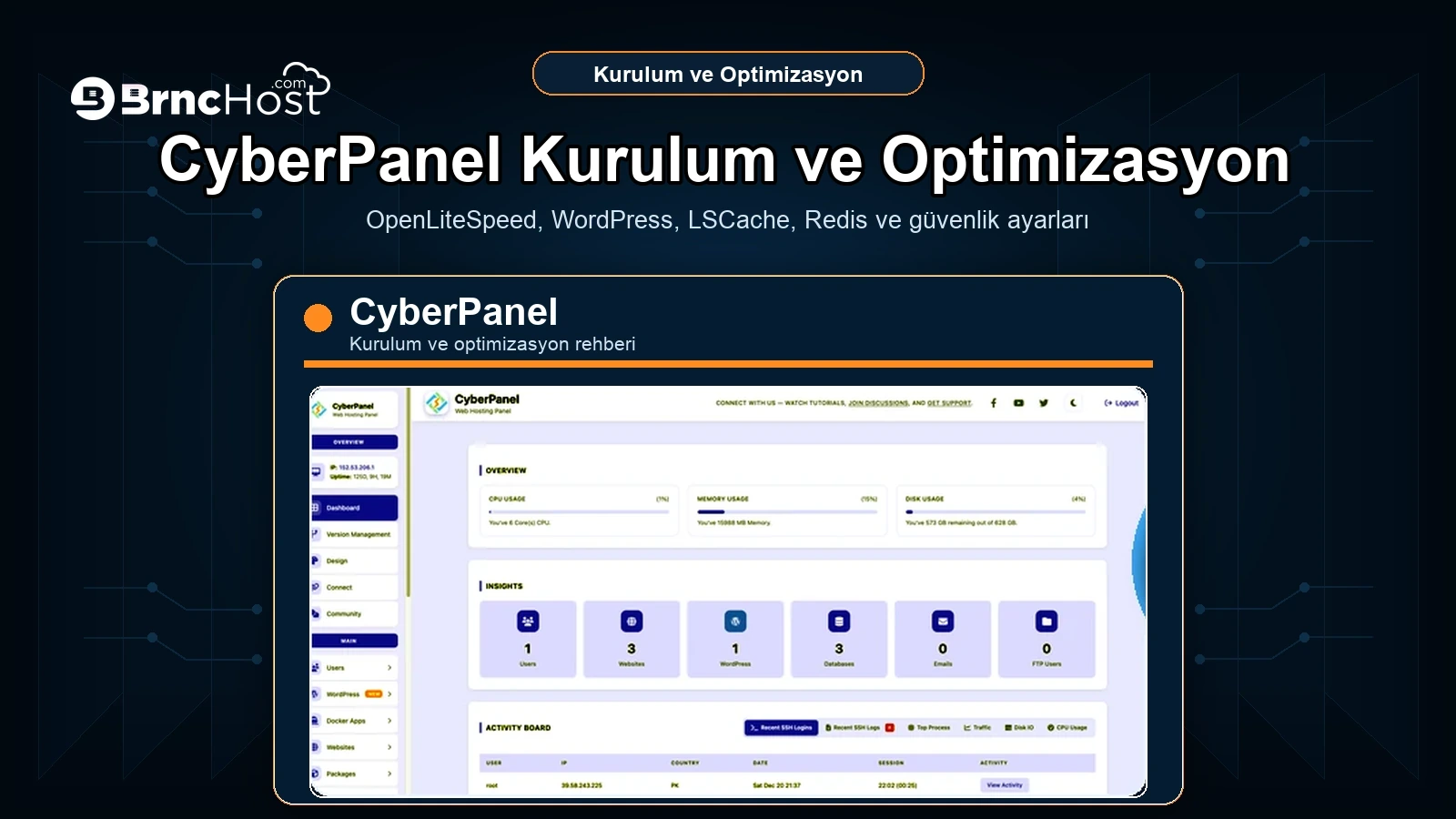
CyberPanel, OpenLiteSpeed ekosistemiyle özellikle WordPress siteleri için hızlı yayın alma imkanı sunan popüler bir hosting kontrol panelidir. Bir VDS sunucu üzerine CyberPanel kurduğunuzda web sitesi, veritabanı, SSL, DNS, e-posta, FTP, yedekleme ve WordPress yönetimini panelden takip edebilirsiniz. Fakat iyi bir CyberPanel kurulumu sadece installer çalıştırmak değildir; doğru LiteSpeed seçimi, güçlü panel parolası, PHP/LSAPI ayarları, cache, Redis, güvenlik ve yedekleme planı birlikte yapılmalıdır.
Bu rehberde CyberPanel resmi kurulum rehberi ve CyberPanel Get Started sayfası baz alınarak kurulum süreci ve sonrasında yapılması gereken temel optimizasyon ayarları anlatılır. Brnchost üzerinden VDS satın al veya uygun sunucu hizmeti alan kullanıcılarımız için CyberPanel kurulumunu ücretsiz olarak yapabiliyoruz.
CyberPanel Nedir ve Kimler İçin Uygun?
CyberPanel, OpenLiteSpeed ile çalışan ücretsiz sürümü ve LiteSpeed Enterprise seçeneğiyle kullanılabilen bir hosting kontrol panelidir. WordPress kurulumu, SSL, DNS, mail, veritabanı, FTP, yedekleme ve cache yönetimini tek arayüzde toplamayı hedefler. En güçlü tarafı LiteSpeed Cache ile yakın çalışması ve WordPress performansına hızlı odaklanmasıdır.
CyberPanel özellikle WordPress hosting mantığında kendi sunucusunu yönetmek isteyen kullanıcılar, ajanslar, içerik siteleri ve kurumsal web projeleri için mantıklı olabilir. Aynı sunucuda Docker, ters proxy, farklı web sunucusu seçimleri veya çok karmaşık servis yönetimi istiyorsanız aaPanel tarafı daha esnek olabilir; bunun için CyberPanel vs aaPanel karşılaştırmasını okuyabilirsiniz.
- WordPress + LiteSpeed Cache odaklı performans isteyenler için güçlü başlangıçtır.
- OpenLiteSpeed ile ücretsiz kullanılabilir; LiteSpeed Enterprise için lisans seçenekleri ayrıca değerlendirilir.
- Panel varsayılan olarak 8090 portundan erişilir; güvenlik kuralları buna göre planlanmalıdır.
- Temiz ve yeni kurulmuş sunucuya kurulmalıdır; mevcut kontrol panelli sunucuda önerilmez.
Kurulum Öncesi Sunucu Hazırlığı
CyberPanel resmi kurulum sayfalarında temiz sunucu, root erişimi, desteklenen işletim sistemi, minimum RAM ve disk gereksinimleri özellikle vurgulanır. Üretim ortamında minimum değerler sadece panelin çalışması için düşünülmelidir; gerçek site trafiği, mail kullanımı, veritabanı yükü ve WordPress eklentileri daha fazla kaynak isteyebilir.
- Temiz Ubuntu 20.04+ / 22.04+ veya AlmaLinux/Rocky Linux ailesinden desteklenen güncel sürüm kullanın.
- Minimum 1 GB RAM ile kurulabilir; üretim için 2 GB RAM ve üzeri daha sağlıklı başlangıçtır.
- En az 10 GB disk gerekir; gerçek kullanımda yedekler ve loglar için daha geniş disk planlayın.
- Sunucuya root olarak SSH erişiminiz olduğundan emin olun; sudo ile çalışan kullanıcıda resmi dokümandaki sudo su komutu kullanılabilir.
- Kurulum öncesi domain A kaydı, panel erişimi ve firewall portlarını planlayın.
# Ubuntu sistemlerde güncelleme
sudo apt update && sudo apt upgrade -y

# CentOS/Alma/Rocky sistemlerde güncelleme
sudo yum check-update
sudo yum update -y
CyberPanel Kurulumu Adım Adım
CyberPanel resmi kurulum rehberinde installer scriptinin SSH üzerinden çalıştırılması anlatılır. Kurulumdan önce aktif bir screen/tmux oturumu kullanmak iyi fikirdir; bağlantı koparsa kurulum yarım kalmasın. Ayrıca kuruluma başlamadan önce sunucuda başka panel veya web stack bulunmadığından emin olun.
# Root kullanıcıyla kurulum
sh <(curl https://cyberpanel.net/install.sh || wget -O - https://cyberpanel.net/install.sh)

# Root olarak giriş yapılmadıysa resmi rehberde önerilen yöntem
sudo su - -c "sh <(curl https://cyberpanel.net/install.sh || wget -O - https://cyberpanel.net/install.sh)"
Installer açıldığında LiteSpeed sürümü ve bazı servisler için seçimler gelir. OpenLiteSpeed ücretsiz başlangıç için yeterlidir. LiteSpeed Enterprise seçilecekse lisans veya trial konusu kurulumdan önce netleştirilmelidir. Full service seçeneği DNS, mail ve FTP gibi servisleri dahil eder; sadece web yayını yapacaksanız hangi servisleri gerçekten kullanacağınızı düşünün.
Installer Seçimleri ve İlk Giriş
Kurulum sırasında CyberPanel sürümü, parola yöntemi, Memcached, Redis ve Watchdog gibi seçenekler sorulabilir. Resmi rehber default parola kullanımını önermediğini özellikle belirtir; güçlü parola belirlemek veya random parola üretmek daha güvenlidir. Kurulum tamamlandığında panel URLsi, admin bilgileri ve servis detayları ekrana yazılır.
- OpenLiteSpeed mi Enterprise mı? Ücretsiz ve çoğu WordPress projesi için OpenLiteSpeed yeterli olabilir. Enterprise gerekiyorsa lisans planı yapın.
- Full service: DNS, mail ve FTP kullanacaksanız mantıklı; kullanmayacağınız servisleri çalıştırmak kaynak tüketir.
- Remote MySQL: Veritabanını ayrı sunucuda tutacaksanız seçilir; tek sunuculu basit kurulumda genellikle gerekmez.
- Redis/Memcached: WordPress object cache ve performans için faydalı olabilir; RAM planı yapmadan açmayın.
- Watchdog: Sunucunun takılma durumlarında kendini toparlamasına yardımcı olabilir; üretim sunucusunda dikkatle değerlendirin.
Kurulum sonrası CyberPanel genellikle https://sunucu-ip:8090 üzerinden açılır. Eğer erişemiyorsanız 8090 portunun sunucu firewall veya sağlayıcı güvenlik grubunda açık olduğundan emin olun. İlk girişten sonra admin parolasını, panel SSL durumunu, hostname ayarını ve e-posta/DNS servislerini kontrol edin.
Site, WordPress, SSL ve DNS Ayarları
CyberPanel ile site yayınına geçerken önce domainin A kaydı sunucu IP adresine yönlendirilmelidir. Ardından panelde web sitesi oluşturulur, PHP sürümü seçilir, SSL sertifikası alınır ve WordPress kurulacaksa WordPress Manager veya paneldeki ilgili araçlar kullanılabilir. SSL almadan önce DNS kaydının gerçekten oturduğunu kontrol etmek gereksiz hata takibini azaltır.
- Domain A kaydını sunucu IP adresine yönlendirin ve DNS yayılımını bekleyin.
- CyberPanelde website oluştururken doğru PHP sürümünü seçin.
- Let’s Encrypt SSL kurulumunu yapın ve HTTP -> HTTPS yönlendirmesini test edin.
- WordPress kurulumundan sonra LiteSpeed Cache eklentisini yapılandırın.
- Mail kullanacaksanız SPF, DKIM, DMARC ve reverse DNS tarafını ayrıca planlayın.
Temel Optimizasyon Ayarları
CyberPanel optimizasyonunda en büyük hata, her cache seçeneğini açıp sonucu ölçmemektir. WordPress tarafında LiteSpeed Cache güçlüdür; fakat yanlış cache kuralı, üyelik sayfaları, sepet/ödeme sayfaları veya dinamik kullanıcı panellerinde problem yaratabilir. Önce site türü belirlenmeli, sonra cache politikası uygulanmalıdır.
- LiteSpeed Cache: WordPress için sayfa cache, browser cache, object cache, CSS/JS optimizasyonu ve görsel optimizasyon seçeneklerini site türüne göre düzenleyin.
- PHP/LSAPI: PHP sürümünü güncel tutun; memory_limit, max_execution_time, upload_max_filesize ve process limitlerini pakete göre ayarlayın.
- Redis/Memcached: Object cache için Redis çoğu WordPress yapısında faydalıdır; küçük RAMli sunucuda bellek takibi şarttır.
- Veritabanı: Gereksiz tabloları, transients kayıtlarını ve yavaş sorguları kontrol edin. InnoDB bellek değerleri sunucu RAMine göre ayarlanmalıdır.
- Statik dosyalar: Görsel boyutu, WebP kullanımı, CDN/Cloudflare ve cache header düzeni performansı doğrudan etkiler.
- Eklenti temizliği: WordPress tarafında kullanılmayan tema/eklenti kaldırılmalı; ağır eklentiler log ve kaynak kullanımıyla izlenmelidir.
- Cron: Trafikli sitelerde WP-Cron yerine sistem cron planı daha stabil olabilir.
Güvenlik, Yedekleme ve İzleme
Panel güvenliği, sadece admin parolasından ibaret değildir. SSH erişimi, firewall, panel portu, e-posta güvenliği, SSL yenilemeleri, yedekleme hedefi, panel güncellemeleri ve log takibi birlikte ele alınmalıdır. CyberPanel yönetim portu dışarı açık olduğu için brute-force ve yetkisiz erişim riskine karşı özellikle dikkatli olunmalıdır.
- Admin parolasını güçlü belirleyin ve güvenli yerde saklayın.
- 8090 panel portu için firewall kurallarını gözden geçirin; mümkünse erişimi güvenilir IPlerle sınırlandırın.
- SSH root/parola erişimini güvenli hale getirin; mümkünse SSH key kullanın.
- CSF, ModSecurity, fail2ban benzeri koruma katmanlarını ihtiyaca göre değerlendirin.
- Yedekleri aynı diskte tutmayın; uzak yedek hedefi ve geri yükleme testi planlayın.
- CyberPanel, OpenLiteSpeed, PHP ve WordPress güncellemelerini kontrollü uygulayın.
- Disk, RAM, CPU, web server logları ve mail queue durumunu düzenli takip edin.
Bizden Hizmet Alanlara Ücretsiz Kurulum
CyberPanel, özellikle WordPress ve OpenLiteSpeed odaklı projelerde hızlı sonuç veren bir paneldir. Doğru kurulum, güçlü güvenlik, LiteSpeed Cache ayarı, düzenli yedekleme ve kaynak takibi yapıldığında küçük kurumsal sitelerden orta ölçekli içerik projelerine kadar verimli çalışabilir. Panel yönetimiyle uğraşmak istemiyorsanız web hosting hizmetleri daha kolay bir seçenek olur; kendi sunucunuzu yönetmek istiyorsanız CyberPanel güçlü bir başlangıçtır.