CyberPanel Nasıl Kurulur? 2026 Ücretsiz CyberPanel Kurulum ve Optimizasyon Rehberi
- CyberPanel Nedir ve Neden Bu Kadar Popüler?
- OpenLiteSpeed ve LSCache (LiteSpeed Cache) Avantajları
- CyberPanel vs. FastPanel vs. CloudPanel vs. cPanel (Karşılaştırma Tablosu)
- Neden Kendi VDS Sunucunuzda CyberPanel Kullanmalısınız?
- Kurulum Öncesi Sunucu ve İşletim Sistemi Gereksinimleri
- Adım 1: Brnchost VDS Sunucunuza SSH ile Bağlanın
- Adım 2: Paketleri Güncelleyin ve Sunucuyu Hazırlayın
- Adım 3: Tek Komutla Otomatik CyberPanel Kurulumunu Başlatın
- Adım 4: İnteraktif Kurulum Sihirbazı Seçimleri ve Ayarlar
- Adım 5: Panele İlk Giriş (Port 8090) ve Türkçe Arayüz
- Kurulum Sonrası İlk Adımlar: WordPress, Çoklu PHP ve Otomatik SSL
- Pratik Çözümler ve adminPass Şifre Sıfırlama
- Brnchost AMD Ryzen NVMe VDS ile Maksimum CyberPanel Performansı
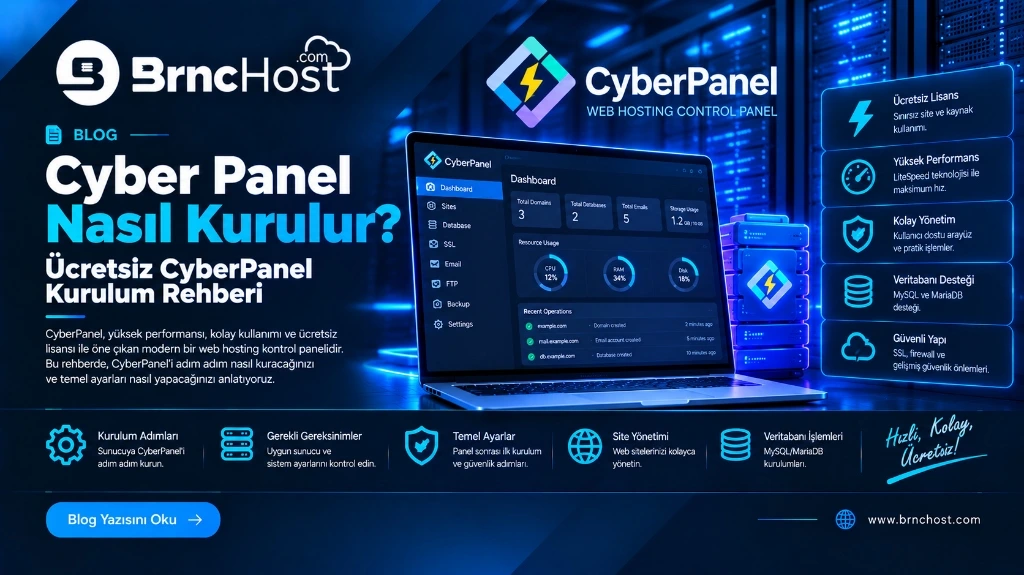
Web hosting ve sunucu yönetiminde lisans maliyetleri her geçen gün döviz kurlarıyla birlikte tırmanırken, web sitesi sahipleri, ajanslar ve geliştiriciler haklı olarak şu kritik soruyu soruyor: "Hem tamamen ücretsiz, hem Türkçe, hem de web sitelerimi uçuracak kadar hızlı bir kontrol paneli yok mu?"
Cevap çok net: Evet, var! Adı CyberPanel.
Dünyanın ilk ve en popüler OpenLiteSpeed tabanlı ücretsiz web hosting kontrol paneli olan CyberPanel; klasik Apache ve Nginx tabanlı panellere kıyasla özellikle WordPress ve dinamik PHP sitelerinde %300'e varan hız artışı sağlamaktadır. Sunucu seviyesinde dahili LSCache (LiteSpeed Cache) modülüyle birlikte gelen CyberPanel, sitelerinizi saniyeler değil milisaniyeler içinde ziyaretçilerinize ulaştırır.
Eğer siz de cPanel veya Plesk'e her ay yüzlerce lira lisans parası ödemekten sıkıldıysanız, Brnchost'un yüksek hızlı AMD Ryzen 9 işlemcili VDS Sunucu altyapısı üzerine tek bir komutla CyberPanel kurulumunu nasıl gerçekleştireceğinizi bu kapsamlı rehberde adım adım keşfedin!
CyberPanel Nedir ve Neden Bu Kadar Popüler?
CyberPanel, web sitelerini, DNS kayıtlarını, veritabanlarını ve e-posta hesaplarını modern bir web arayüzünden yönetmenizi sağlayan açık kaynaklı, yeni nesil bir hosting kontrol panelidir.
Piyasadaki diğer panellerden ayrışan ve dünya çapında milyonlarca web sitesine ev sahipliği yapmasını sağlayan temel avantajlar şunlardır:
- OpenLiteSpeed Web Sunucusu Gücü: Klasik Apache mimarisinin getirdiği ağır işlemci yükü yerine, asenkron ve olay güdümlü (event-driven) çalışan OpenLiteSpeed kullanır. Bu sayede sunucunuz anlık trafik patlamalarında bile kilitlenmez.
- Sunucu Seviyesinde LiteSpeed Cache (LSCache): Normalde ticari LiteSpeed Enterprise lisansları gerektiren önbellekleme gücü, CyberPanel'de sunucu seviyesinde tamamen ücretsizdir. WordPress LSCache eklentisiyle kusursuz entegre olur.
- %100 Ücretsiz ve Limitsiz Lisans: Alan adı, web sitesi, veritabanı veya e-posta hesabı sınırı yoktur. Hesap başına ek ücret ödemezsiniz.
- HTTP/3 ve QUIC Desteği: En yeni internet protokollerini doğuştan destekler. Mobil cihazlardan bağlanan ziyaretçiler sitenizi ışık hızında yükler.
- Tek Tıkla WordPress & SSL Kurulumu: Veritabanı ve kullanıcı oluşturmayla uğraşmadan tek tıkla WordPress kurabilir, Let's Encrypt ile ömür boyu otomatik yenilenen ücretsiz SSL sertifikasını aktif edebilirsiniz.
OpenLiteSpeed ve LSCache (LiteSpeed Cache) Avantajları
WordPress sitelerin en büyük düşmanı dinamik PHP derlemeleri ve MySQL veritabanı sorgularının yarattığı gecikmelerdir (Time to First Byte - TTFB).
CyberPanel, LSCache (LiteSpeed Cache) modülünü web sunucusunun çekirdeğine gömer. Bir ziyaretçi sitenize geldiğinde:
- Sayfa daha önce derlenmişse doğrudan RAM'den (Memory Cache) milisaniyeler içinde ziyaretçiye sunulur.
- PHP derleyicisi ve MySQL veritabanı devreye girmediği için sunucu CPU tüketimi sıfıra yakın kalır.
- Google Core Web Vitals ve PageSpeed skorlarında siteniz 95-100 yeşil skoru kolayca yakalar.
CyberPanel vs. FastPanel vs. CloudPanel vs. cPanel (Karşılaştırma Tablosu)
Aşağıdaki tabloda, CyberPanel'in diğer modern ve klasik paneller karşısındaki farklarını inceleyebilirsiniz:
| Özellik / Kriter | CyberPanel | FastPanel | CloudPanel | cPanel & WHM |
|---|---|---|---|---|
| Aylık Lisans Ücreti | 0 TL (%100 Ücretsiz) | 0 TL (%100 Ücretsiz) | 0 TL (%100 Ücretsiz) | Aylık $17 - $60+ (Dövizle) |
| Web Sunucusu | OpenLiteSpeed | Nginx + Apache | Saf NGINX | Apache / EA4 Nginx |
| Önbellekleme (Cache) | LSCache (Sunucu Düzeyinde) | Zend OPcache, Redis | Varnish + Redis | Harici eklentiler |
| WordPress Hız Artışı | %300'e Varan Hız | Yüksek Performans | Maksimum Sayfa Hızı | Orta Seviye |
| Boşta RAM Tüketimi | ~600 - 800 MB | ~150 - 200 MB | ~150 - 250 MB | ~1.2 - 1.6 GB |
| Dahili Mail Sunucusu | Var (Postfix/Dovecot) | Var (Postfix/Dovecot) | Yok (Bulut Mail Odaklı) | Var (Exim/Dovecot) |
| Domain / Site Sınırı | Sınırsız | Sınırsız | Sınırsız | Hesap Başı Ek Ücret |
Neden Kendi VDS Sunucunuzda CyberPanel Kullanmalısınız?
Paylaşımlı hosting paketlerinde CPU limitleri (%10-25 sınırları), CloudLinux LVE sınırlamaları ve bellek kısıtlamaları yüzünden LiteSpeed önbelleklemenin gerçek gücünden faydalanamazsınız. Kendi sanal sunucunuz (VDS) üzerine CyberPanel kurduğunuzda:
- Paylaşımsız Donanım: Kiraladığınız tüm CPU çekirdekleri ve RAM miktarı %100 oranında sadece sizin sitelerinize tahsis edilir.
- Esnek PHP & Lsphp Ayarları: `memory_limit`, `upload_max_filesize` ve `max_execution_time` limitlerini hiçbir engelle karşılaşmadan dilediğiniz gibi yükseltebilirsiniz.
- Temiz ve Güvenli Statik IP: Paylaşımlı IP adreslerindeki spam geçmişinden uzak, tertemiz bir IP adresi üzerinden web ve kurumsal e-posta hizmeti verirsiniz.
Kurulum Öncesi Sunucu ve İşletim Sistemi Gereksinimleri
CyberPanel, OpenLiteSpeed ve MySQL servisleri barındırdığı için ideal çalışma koşulları gerektirir:
- Desteklenen İşletim Sistemleri:
• Ubuntu 20.04 LTS veya Ubuntu 22.04 LTS (En stabil ve sorunsuz çalışan önerilen dağıtım)
• AlmaLinux 8 veya 9 (RHEL tabanlı alternatif)
(Not: CentOS 7'nin ömrü bittiği için artık kesinlikle önerilmemektedir. İşletim sistemi temiz ve minimal kurulmuş olmalıdır). - Minimum Donanım:
• CPU: Minimum 1 vCPU (Üretim ortamı için 2 veya 4 vCPU önerilir).
• Bellek (RAM): Minimum 2 GB RAM (MySQL ve LiteSpeed performansı için 4 GB RAM şiddetle tavsiye edilir).
• Disk Alanı: Minimum 20 GB NVMe SSD disk alanı. - Erişim Yetkisi: Sunucuya SSH üzerinden bağlanabileceğiniz
rootşifresi.
Adım 1: Brnchost VDS Sunucunuza SSH ile Bağlanın
Sunucunuza terminal üzerinden root girişi yapın:
- Windows: PuTTY uygulamasını açın, sunucu IP adresinizi yazın, Port'u
22seçip Open butonuna tıklayın. Veya doğrudan Windows Terminal'i kullanın. - macOS / Linux: Terminal uygulamasını açıp şu komutu yazın:
ssh root@SUNUCU_IP_ADRESINIZ - Kullanıcı adı olarak
rootyazın ve Brnchost müşteri panelinizdeki root şifrenizi girerek oturum açın.
Adım 2: Paketleri Güncelleyin ve Sunucuyu Hazırlayın
Kurulum öncesi sunucunun paket listelerini güncelleyin:
apt update && apt upgrade -yGüncelleme tamamlandıktan sonra ana kurulum komutuna geçebilirsiniz.
Adım 3: Tek Komutla Otomatik CyberPanel Kurulumunu Başlatın
CyberPanel resmi otomatik kurulum betiğini çalıştırmak için aşağıdaki komutu kopyalayın, terminalinize yapıştırın ve Enter tuşuna basın:
sh <(curl https://cyberpanel.net/install.sh || wget -O - https://cyberpanel.net/install.sh)Bu komut, sisteminizi tarayacak ve interaktif kurulum sihirbazını başlatacaktır.
Adım 4: İnteraktif Kurulum Sihirbazı Seçimleri ve Ayarlar
Sihirbaz ekrana geldiğinde sırasıyla şu adımları uygulayın:
- Please enter the number: Ekranda
1) Install CyberPanelve2) Exitseçenekleri çıkar. 1 yazıp Enter'a basın. - Select LiteSpeed version:
1) CyberPanel with OpenLiteSpeedseçeneği için 1 yazıp Enter'a basın (Ücretsiz sürüm). - Install Full service for CyberPanel? [Y/n]: E-posta, DNS ve FTP servislerinin eksiksiz kurulması için Y yazıp Enter'a basın.
- Do you want to setup Remote MySQL? [y/N]: Veritabanını aynı VDS sunucu içinde yerel kullanacağımız için N yazıp Enter'a basın.
- Enter to use latest version: En güncel CyberPanel sürümü için doğrudan Enter tuşuna basın.
- Choose a password option:
•d(Default password - 1234567)
•r(Random password)
•s(Set password - Kendi şifrenizi belirleme) -> s yazıp Enter'a basın ve panel için güçlü bir şifre girin. - Do you wish to install Memcached and PHP extension? [y/N]: Yüksek performans önbellekleme için Y yazın.
- Do you wish to install Redis and PHP extension? [y/N]: Nesne önbellekleme için Y yazın.
- Do you wish to kill/watchdog process? [y/N]: Çöken servisleri otomatik yeniden başlatan WatchDog için Y yazın.
Tüm seçimleri yaptıktan sonra CyberPanel kurulumu başlar. Brnchost NVMe VDS sunucularında bu süreç yaklaşık 5 ile 10 dakika arasında tamamlanır. Kurulum bittiğinde ekranda "CyberPanel successfully installed!" mesajı çıkar ve sunucuyu yeniden başlatmak için Would you like to restart your server now? [y/N] sorusu gelir. y yazıp Enter'a basarak sunucunuzu yeniden başlatın.
Adım 5: Panele İlk Giriş (Port 8090) ve Türkçe Arayüz
Sunucu 30 saniye içinde yeniden başladıktan sonra web tarayıcınızı açın:
- Adres çubuğuna şu bağlantıyı yazın:
https://SUNUCU_IP_ADRESINIZ:8090 - Tarayıcınızın verdiği self-signed SSL uyarısını "Gelişmiş > Siteye İlerle" diyerek geçin.
- Kullanıcı adına
admin, şifre alanına kurulumda belirlediğiniz şifreyi girip oturum açın. - Giriş yaptıktan sonra sol üst menüden dil seçeneğini Türkçe olarak ayarlayabilirsiniz.
Kurulum Sonrası İlk Adımlar: WordPress, Çoklu PHP ve Otomatik SSL
CyberPanel arayüzünde ilk sitenizi yayına almak son derece pratiktir:
1. Tek Tıkla WordPress + LSCache Kurulumu
Sol menüden WordPress > Deploy WordPress seçeneğine tıklayın. Site adınızı, alan adınızı, admin kullanıcı adı ve şifrenizi girin. Install LSCache Plugin kutucuğunu işaretleyin. CyberPanel, MySQL veritabanınızı oluşturur ve önbelleklemesi hazır WordPress'i anında yayına alır.
2. Ücretsiz Let's Encrypt SSL Tanımlama
Alan adınızın DNS A kaydını VDS IP adresinize yönlendirdikten sonra, sol menüdeki SSL > Manage SSL sekmesine gelin. Sitenizi seçip Issue SSL butonuna basın. Tek tıkla ömür boyu otomatik yenilenen yeşil kilit SSL sertifikanız aktif hale gelir.
3. PHP Limitlerini Artırma
WordPress temalarınızın veya eklentilerinizin dosya yükleme hatası vermemesi için sol menüden PHP > Edit PHP Configs bölümüne gidin. `upload_max_filesize`, `post_max_size` değerlerini 128M/256M ve `memory_limit` değerini 512M olarak güncelleyin.
Pratik Çözümler ve adminPass Şifre Sıfırlama
CyberPanel kullanımında işinizi kolaylaştıracak en kritik komutlar:
1. CyberPanel Admin Şifresini Terminalden Sıfırlama:
Panel şifrenizi unuttuysanız SSH üzerinden şu tek komutla yeni şifrenizi anında tanımlayabilirsiniz:
adminPass YeniGucluSifreniz1232. 8090 Portu Açılmıyorsa Güvenlik Duvarı İzni:
ufw allow 8090/tcp && ufw reload3. CyberPanel ve OpenLiteSpeed Servislerini Yeniden Başlatma:
systemctl restart lscpd && systemctl restart lswsBrnchost AMD Ryzen NVMe VDS ile Maksimum CyberPanel Performansı
OpenLiteSpeed gibi ultra hızlı bir web sunucusu, ancak arkasındaki donanım kadar çevik olabilir.
Neden CyberPanel İçin Brnchost VDS?
• İstanbul Radore Veri Merkezi: Tier 3 sertifikalı altyapı ve Türk Telekom metro ethernet omurgasıyla Türkiye geneline en düşük ping süreleri.
• AMD Ryzen 9 Serisi: Tek çekirdekte 4.5+ GHz saat hızlarıyla dinamik WordPress sayfalarını ve veritabanı sorgularını anında işleyen devasa işlemci gücü.
• Kurumsal NVMe SSD Diskler: Sıradan SSD'lere oranla 7 kat daha yüksek IOPS hızı ile dosya işlemlerinde sıfır bekleme süresi.
• Ücretsiz DDoS Koruması: Web sitelerinize yönelik katman 3, 4 ve katman 7 saldırılarına karşı donanımsal koruma kalkanı.
• Ücretsiz Kurulum Desteği: VDS kiraladığınızda müşteri panelinden destek bileti açarak CyberPanel kurulumunu uzman ekibimize tamamen ücretsiz yaptırabilirsiniz!
Hemen bugün yüksek performanslı bir VDS Sunucu Satın Alın, OpenLiteSpeed ve CyberPanel gücüyle web sitelerinizi ışık hızına ulaştırın!