FastPanel Nasıl Kurulur? 2026 Ücretsiz Web Hosting Kontrol Paneli Kurulum Rehberi
- FastPanel Nedir ve Neden cPanel / Plesk Yerine Tercih Edilmelidir?
- FastPanel vs. cPanel vs. Plesk vs. CyberPanel (Karşılaştırma Tablosu)
- Neden Kendi VDS Sunucunuzda FastPanel Kullanmalısınız?
- Kurulum Öncesi Sunucu ve İşletim Sistemi Gereksinimleri
- Adım 1: Brnchost VDS Sunucunuza SSH ile Bağlanın
- Adım 2: Paketleri Güncelleyin ve Gerekli Yardımcı Araçları Yükleyin
- Adım 3: Tek Komutla Otomatik FastPanel Kurulumunu Başlatın
- Adım 4: Kurulum Tamamlama, Giriş Bilgileri ve Güvenlik
- Adım 5: Panele İlk Giriş ve Ücretsiz Ömür Boyu Lisans Aktivasyonu
- Kurulum Sonrası İlk Adımlar: Domain Ekleme, Çoklu PHP ve Otomatik SSL
- Otomatik Bulut Yedekleme ve AI-Bolit ile Zararlı Yazılım Taraması
- Sık Karşılaşılan Sorunlar ve Çözüm İpuçları (Şifre Sıfırlama, Port 8888)
- Brnchost ile Maksimum Hızda FastPanel Deneyimi
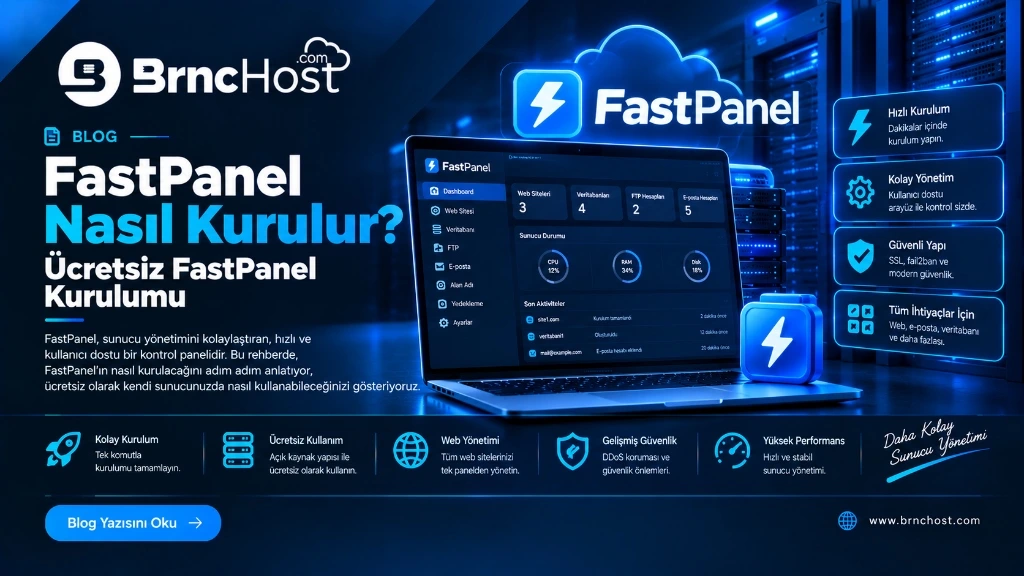
Web sitesi barındırma ve sunucu yönetimi dünyasında son yılların en büyük baş ağrısı hiç şüphesiz astronomik seviyelere ulaşan kontrol paneli lisans ücretleridir. cPanel, Plesk ve DirectAdmin gibi köklü panellerin hesap başına döviz bazlı lisanslama politikaları; birden fazla web sitesi, müşteri projesi veya WordPress blogu barındıran ajansları, yazılımcıları ve girişimcileri her ay ciddi bir maddi külfetle baş başa bırakmaktadır.
İşte tam bu noktada FastPanel devreye giriyor! C/C++ ile yazılmış ultra hafif mimarisi, modern karanlık/aydınlık arayüzü, %100 ücretsiz ömür boyu lisansı ve tek tıkla kurulum sihirbazlarıyla FastPanel; fahiş panel masraflarına kalıcı olarak son veriyor. İster kişisel projeleriniz için olsun ister onlarca web sitesini yöneteceğiniz bir ajans altyapısı olsun; kendi VDS sunucunuz üzerine FastPanel kurarak panel maliyetlerinizi sıfıra indirebilirsiniz.
Bu rehberimizde; sıfır Linux veya sistem yöneticiliği bilginiz olsa dahi yalnızca tek bir komutla 3-5 dakika içinde FastPanel kurulumunu nasıl tamamlayacağınızı, alan adınızı nasıl bağlayacağınızı, ücretsiz Let's Encrypt SSL ve otomatik bulut yedekleme sistemini nasıl yapılandıracağınızı adım adım anlatıyoruz.
FastPanel Nedir ve Neden cPanel / Plesk Yerine Tercih Edilmelidir?
FastPanel, Linux işletim sistemleri üzerinde çalışan, web siteleri, veritabanları, e-posta sunucuları, DNS kayıtları ve FTP hesaplarını görsel bir web arayüzünden zahmetsizce yönetmenizi sağlayan yeni nesil bir hosting kontrol panelidir.
Onu geleneksel hantal panellerden ayıran ve dünya çapında yüz binlerce sunucuda tercih edilmesini sağlayan temel özellikler şunlardır:
- %100 Ücretsiz ve Sınırsız: Alan adı, web sitesi, veritabanı veya e-posta hesabı sınırı yoktur. Hesap başına lisans ücreti ödemezsiniz.
- Ultra Düşük Kaynak Tüketimi (Lightweight): cPanel boşta 1-1.5 GB RAM tüketirken, FastPanel optimize edilmiş servis mimarisi sayesinde yalnızca 150-200 MB RAM harcar. Sunucunuzun tüm donanım gücü panelinize değil, doğrudan web sitelerinize kalır.
- Hibrit Nginx + Apache veya Saf Nginx Mimarisi: Yüksek trafikli siteler için statik dosyaları (CSS, JS, resimler) doğrudan Nginx karşılar; dinamik PHP istekleri ise arkadaki PHP-FPM veya Apache tarafından işlenir. Bu sayede web siteleriniz ışık hızında açılır.
- Tek Tıkla Çoklu PHP Sürümü (PHP 5.6 - 8.3): Farklı projelerinizin farklı PHP sürümlerine mi ihtiyacı var? Hiç sorun değil! Panel içerisinden istediğiniz PHP versiyonlarını tek tıkla kurabilir, her web sitesi için bağımsız bir PHP sürümü atayabilirsiniz.
- Dahili Yapay Zeka Destekli Güvenlik (AI-Bolit): FastPanel, web sitelerinize sızabilecek kötü amaçlı yazılımları, arka kapıları (backdoor) ve virüsleri tarayan AI-Bolit tarayıcısına ve brute-force saldırılarını engelleyen Fail2ban güvenlik duvarına doğuştan sahiptir.
- Otomatik Bulut Yedekleme: Sitelerinizi ve veritabanlarınızı tek tıkla Google Drive, Dropbox, SFTP veya Yandex Disk hesabınıza otomatik olarak yedekleyebilirsiniz.
FastPanel vs. cPanel vs. Plesk vs. CyberPanel (Karşılaştırma Tablosu)
Aşağıdaki tabloda, piyasadaki popüler web hosting kontrol panellerinin temel özelliklerini, kaynak tüketimlerini ve maliyetlerini net bir şekilde karşılaştırabilirsiniz:
| Özellik / Kriter | FastPanel | cPanel & WHM | Plesk Obsidian | CyberPanel |
|---|---|---|---|---|
| Aylık Lisans Ücreti | 0 TL (%100 Ücretsiz) | $17 - $60+ / Ay (Dövizle) | $15 - $45+ / Ay (Dövizle) | Ücretsiz / Lisans Eklentileri |
| Boşta RAM Tüketimi (Idle) | ~150 - 200 MB (Ultra Hafif) | ~1.0 - 1.5 GB | ~800 MB - 1.2 GB | ~500 - 800 MB |
| Web Sunucusu Desteği | Nginx + Apache / Saf Nginx | Apache / EA4 Nginx | Nginx + Apache | OpenLiteSpeed |
| Domain / Site Sınırı | Sınırsız (Limitsiz) | Hesap başına katlanan ücret | Domain paket sınırlaması (10/30/unlimited) | Sınırsız |
| Çoklu PHP Sürümü | PHP 5.6 - 8.3 (Tek tıkla) | MultiPHP Manager | PHP Selector | LSPHP Sürümleri |
| Dahili Antivirüs / Malware | AI-Bolit (Ücretsiz Dahili) | Ücretli Eklenti (Imunify) | Ücretli Eklenti (Imunify/Kaspersky) | Temel ModSecurity |
| Otomatik Bulut Yedekleme | Google Drive, Dropbox, FTP | Var (Uzak Depolama) | Eklenti gerektirir | Google Drive / AWS |
| Arayüz Hızı & Kullanılabilirlik | Modern, Temiz, Karanlık Mod | Klasik, Karmaşık Menüler | Gelişmiş, Orta Seviye | Basit, Bazen Hata Verebilen |
Neden Kendi VDS Sunucunuzda FastPanel Kullanmalısınız?
Paylaşımlı hosting paketlerinde CPU limitleri, RAM kısıtlamaları (CloudLinux LVE), dosya sayısı (inode) engelleri ve sunucudaki diğer sitelerin yarattığı güvenlik riskleriyle karşılaşırsınız. Kendi sanal sunucunuz (VDS) üzerinde FastPanel çalıştırdığınızda ise:
- Tam Donanım Bağımsızlığı: Kiraladığınız tüm CPU çekirdekleri ve RAM miktarı %100 oranında sadece sizin sitelerinize tahsis edilir. Yan komşunun trafiği sizin sitenizi asla yavaşlatamaz.
- Sınırsız Özelleştirme: `php.ini` limitleri, bellek sınırları (memory_limit), maksimum yükleme boyutları (upload_max_filesize) ve execution time değerlerini hiçbir kısıtlama olmaksızın dilediğiniz gibi yükseltebilirsiniz.
- Özel Statik IP Adresi: Paylaşımlı IP'lerde başkalarının gönderdiği spam mailler yüzünden IP'niz kara listeye (blacklist) girmez. Kendi temiz IP'niz üzerinden yüksek teslimat oranlı e-posta gönderimi yapabilirsiniz.
Kurulum Öncesi Sunucu ve İşletim Sistemi Gereksinimleri
FastPanel kurulumunu başlatmadan önce sunucunuzun aşağıdaki gereksinimleri karşıladığından emin olmanız gerekir:
- Desteklenen İşletim Sistemleri:
• Ubuntu: 20.04 LTS, 22.04 LTS, 24.04 LTS (En çok önerilen ve en kararlı dağıtım)
• Debian: 10, 11, 12 (Hafiflik ve sunucu kararlılığı arayanlar için ideal)
• AlmaLinux / Rocky Linux: 8, 9 (RHEL tabanlı kurumsal dağıtımlar) - Temiz Kurulum Şartı: İşletim sistemi yeni ve temiz (minimal) kurulmuş olmalıdır. Sunucu üzerinde daha önceden kurulmuş cPanel, Plesk, CyberPanel, bağımsız Apache, Nginx veya MySQL servisleri bulunmamalıdır.
- Minimum Donanım:
• İşlemci: En az 1 vCPU (Üretim ortamları için 2 veya 4 vCPU önerilir).
• Bellek (RAM): Minimum 1 GB RAM (WordPress ve MySQL veritabanı performansı için 2 GB ve üzeri tavsiye edilir).
• Disk Alanı: Minimum 10 GB NVMe SSD (İşletim sistemi ve yedekler için 25 GB+ önerilir). - Erişim Yetkisi: Sunucuya SSH üzerinden bağlanabileceğiniz
rootşifresi veya sudo yetkisi.
Adım 1: Brnchost VDS Sunucunuza SSH ile Bağlanın
Sunucunuza komut satırı üzerinden müdahale edebilmek için bir SSH istemcisi kullanmanız gerekir:
- Windows Kullanıcıları: Windows terminali, PowerShell veya ücretsiz PuTTY uygulamasını açın. Host Name kısmına sunucu IP adresinizi yazın, Port kısmını
22olarak bırakın ve Open butonuna tıklayın. - macOS ve Linux Kullanıcıları: Doğrudan dahili Terminal uygulamasını açıp şu komutu yazın:
ssh root@SUNUCU_IP_ADRESINIZ - Kullanıcı adı olarak
rootyazıp Enter'a basın, ardından Brnchost müşteri panelinizden size iletilen root şifrenizi girin. (Not: Linux güvenliği gereği şifreyi yazarken ekranda karakterler görünmez; şifreyi yazıp veya sağ tıkla yapıştırıp doğrudan Enter'a basınız).
Adım 2: Paketleri Güncelleyin ve Gerekli Yardımcı Araçları Yükleyin
Sunucuya bağlandıktan sonra kurulumun sorunsuz ilerlemesi ve en güncel güvenlik yamalarının yüklenmesi için işletim sisteminizi güncelleyin. Ayrıca kurulum scriptini internetten indirebilmek için wget ve curl araçlarını yükleyin:
Ubuntu ve Debian Sistemler İçin:
apt update && apt upgrade -y && apt install wget curl sudo -yAlmaLinux ve Rocky Linux Sistemler İçin:
dnf update -y && dnf install wget curl sudo -yBu komutların tamamlanması ortalama 1-2 dakika sürer. Terminal tekrar komut satırına döndüğünde ana kurulum adımına geçebilirsiniz.
Adım 3: Tek Komutla Otomatik FastPanel Kurulumunu Başlatın
İşte FastPanel'in en sevilen tarafı! Saatlerce süren karmaşık yapılandırmalar yerine tek bir satır komutla tüm sistemi otomatik olarak kurabilirsiniz.
Aşağıdaki standart kurulum komutunu kopyalayın, terminal ekranınıza yapıştırın ve Enter tuşuna basın:
wget http://repo.fastpanel.direct/install_fastpanel.sh -O - | bash -FastPanel standart kurulumda en uyumlu mod olan Nginx + Apache hibrit yapısını kurar. Ancak özel mimariler tercih ediyorsanız şu parametreleri ekleyebilirsiniz:
- Saf Nginx Modu (Apache olmadan, ultra hızlı):
wget http://repo.fastpanel.direct/install_fastpanel.sh -O - | bash - -w nginx - Belirli MariaDB Sürümü İle Kurulum (Örn: MariaDB 10.11):
wget http://repo.fastpanel.direct/install_fastpanel.sh -O - | bash - -m mariadb10.11 - Varsayılan PHP Sürümünü Belirleme (Örn: PHP 8.3):
wget http://repo.fastpanel.direct/install_fastpanel.sh -O - | bash - -p 8.3
Kurulum komutunu çalıştırdıktan sonra FastPanel akıllı yükleyicisi donanımınızı tespit eder; MariaDB veritabanı motorunu, web sunucularını, PHP-FPM servislerini, phpMyAdmin'i ve güvenlik modüllerini sırayla kurar. Brnchost NVMe VDS sunucularında bu işlem ortalama 3 ile 5 dakika arasında tamamlanmaktadır. Bu süreçte terminal pencerenizi sakın kapatmayın.
Adım 4: Kurulum Tamamlama, Giriş Bilgileri ve Güvenlik
Kurulum başarıyla tamamlandığında terminal ekranınızda yeşil renkli tebrik mesajı ve panele erişim sağlayacağınız giriş bilgileri listelenecektir:
Congratulations! FASTPANEL successfully installed and available now for you.

Visit: https://185.xxx.xxx.xxx:8888/
The following credentials were generated for you:
Login: fastuser
Password: RastgeleUretilenSifrenizAdım 5: Panele İlk Giriş ve Ücretsiz Ömür Boyu Lisans Aktivasyonu
Artık web arayüzüne bağlanmaya hazırsınız:
- Bilgisayarınızın web tarayıcısını (Chrome, Firefox, Safari vb.) açın ve adres çubuğuna terminalde size verilen bağlantı linkini yazın:
https://SUNUCU_IP_ADRESINIZ:8888 - SSL Güvenlik Uyarısı: Sunucunuza henüz resmi bir SSL sertifikası atanmadığı için tarayıcınız "Bağlantınız gizli değil" uyarısı verecektir. Bu tamamen normaldir. Gelişmiş (Advanced) butonuna tıklayın ve ardından "Siteye İlerle / Devam Et (Proceed to site)" seçeneğine tıklayın.
- Karşınıza gelen şık giriş ekranında kullanıcı adına
fastuser, şifre alanına ise terminalde verilen şifreyi girip oturum açın. - Ücretsiz Lisans Aktivasyonu: İlk girişte FastPanel sizden bir lisans onay ekranı gösterecektir. FastPanel tamamen ücretsizdir ancak sunucu IP adresinize ömür boyu lisans tanımlanması için bir e-posta adresi istemektedir. Aktif kullandığınız e-posta adresinizi girin ve "Request license" (Lisans İste) butonuna tıklayın.
- Sistem 2 saniye içinde lisansınızı ücretsiz olarak onaylayacak ve sizi FastPanel'in Türkçe dil destekli modern kontrol paneline yönlendirecektir!
Kurulum Sonrası İlk Adımlar: Domain Ekleme, Çoklu PHP ve Otomatik SSL
FastPanel arayüzüne ulaştıktan sonra ilk web sitenizi yayına almak yalnızca 1-2 dakikanızı alır. İşte yapmanız gereken en kritik adımlar:
1. Güçlü Bir Şifre Belirleyin
Güvenliğiniz için sağ üst köşedeki profil ikonunuza tıklayın, Profil / Ayarlar sekmesinden terminalin ürettiği rastgele şifreyi kendinize ait güçlü, karmaşık bir şifre ile güncelleyin.
2. İlk Web Sitenizi Ekleyin (WordPress veya Özel PHP)
- Panel ana sayfasındaki büyük "+ Site Ekle" (Create Site) butonuna tıklayın.
- İhtiyacınıza göre sihirbazdan seçim yapın:
• WordPress: Tek tıkla veritabanını, kullanıcısını ve en güncel WordPress dosyalarını otomatik kurar.
• Boş Site (Manual): Kendi HTML, PHP veya Laravel dosyalarınızı yüklemek için boş alan oluşturur. - Alan adınızı (örneğin:
siteniz.com) yazın. - Domain firmanızdan alan adınızın DNS A kaydını VDS sunucunuzun IP adresine yönlendirdiğinizden emin olun.
3. Ücretsiz Let's Encrypt SSL Sertifikası Aktif Edin
Web sitenizi ekledikten sonra site yönetim kartına girin. "SSL Sertifikaları" (SSL Certificates) menüsüne tıklayın ve "Sertifika Oluştur" diyerek Let's Encrypt seçeneğini işaretleyin. FastPanel, alan adınız ve www alt alan adınız için anında geçerli bir SSL oluşturur ve her 90 günde bir arka planda otomatik olarak yeniler.
4. PHP Sürümünü ve Limitlerini Ayarlayın
Sitenizin kartında yer alan "PHP Ayarları" sekmesine tıklayarak sitenizin çalışacağı PHP sürümünü (örn: PHP 8.2 veya 8.3) anında değiştirebilirsiniz. Ayrıca WordPress'te tema veya eklenti yüklerken hata almamak için şu değerleri kolayca düzenleyebilirsiniz:
upload_max_filesize= 128Mpost_max_size= 128Mmemory_limit= 512Mmax_execution_time= 300
Otomatik Bulut Yedekleme ve AI-Bolit ile Zararlı Yazılım Taraması
Veri güvenliği her şeyden önce gelir. FastPanel, en pahalı ticari panellerde bile ek ücrete tabi olan kurumsal özellikleri dahili olarak sunar:
Bulut Yedekleme Planı Oluşturma:
Sol menüden Yedekleme (Backup Plans) bölümüne gidin. Google Drive, Dropbox, FTP veya Yandex Disk hesabınızı bağlayın. Haftalık veya günlük otomatik yedekleme kuralı tanımlayın. Sunucunuzda oluşabilecek herhangi bir aksilikte tek tıkla eski yedeğinize geri dönebilirsiniz.
AI-Bolit ile Tek Tıkla Malware / Virüs Taraması:
Web sitenize virüs veya zararlı bir PHP betiği bulaştığından mı şüpheleniyorsunuz? Sitenizin yönetim kartından AI-Bolit Tarayıcısı'nı başlatın. Yapay zeka destekli tarayıcı tüm dosya yapınızı inceler, gizlenmiş zararlı yazılımları bulur ve size ayrıntılı bir temizleme raporu sunar.
Sık Karşılaşılan Sorunlar ve Çözüm İpuçları (Şifre Sıfırlama, Port 8888)
Kurulum veya kullanım esnasında karşılaşabileceğiniz durumlara karşı pratik çözüm rehberi:
1. FastPanel Şifremi Unuttum, Nasıl Sıfırlarım?
Eğer web arayüzü şifrenizi unutursanız veya panele giriş yapamazsanız, sunucunuza SSH üzerinden root ile bağlanıp şu komutu çalıştırmanız yeterlidir:
mogwai chpasswd -u fastuser -p YeniGucluSifreniz123
Bu komut, fastuser kullanıcısının şifresini anında günceller.
2. https://IP:8888 Sayfası Açılmıyor / Bağlantı Zaman Aşımına Uğruyor
Sunucunuzda bir güvenlik duvarı (Firewall) 8888 portunu engelliyor olabilir. SSH terminalinde şu komutları çalıştırarak portu açabilirsiniz:
Ubuntu / Debian (UFW):
ufw allow 8888/tcp && ufw reloadAlmaLinux / Rocky Linux (Firewalld):
firewall-cmd --zone=public --add-port=8888/tcp --permanent && firewall-cmd --reload3. FastPanel Servislerini Yeniden Başlatma:
systemctl restart fastpanelBrnchost ile Maksimum Hızda FastPanel Deneyimi
Hafif ve modern bir kontrol paneli, ancak arkasındaki donanım kadar hızlı çalışabilir. Web sitelerinizin arama motorlarında (SEO) üst sıralara tırmanması ve ziyaretçilerinize 200 ms altında ışık hızında açılış süreleri sunabilmesi için güçlü bir sunucu altyapısına ihtiyacınız vardır.
Neden FastPanel İçin Brnchost VDS Tercih Etmelisiniz?
• İstanbul Radore Veri Merkezi: Tier 3 sertifikalı veri merkezimiz ve doğrudan Türk Telekom omurgasına bağlı metro ethernet ağımız ile Türkiye geneline en düşük ping süreleri.
• AMD Ryzen 9 Yüksek Frekans: Web sitelerinin PHP derleme hızını ve MySQL sorgu sürelerini zirveye taşıyan 4.5+ GHz işlemci performansı.
• Kurumsal NVMe SSD Diskler: Okuma ve yazma işlemlerinde geleneksel SATA SSD'lere kıyasla 7 kat daha yüksek IOPS hızı.
• Ücretsiz DDoS Koruması: Web sitelerinizi hedef alan katman 3, 4 ve katman 7 saldırılarına karşı donanımsal koruma kalkanı.
• Ücretsiz Kurulum Desteği: VDS kiraladığınızda kurulumla vakit kaybetmek istemiyorsanız, destek talebi oluşturmanız halinde uzman teknik ekibimiz FastPanel kurulumunu sunucunuza ücretsiz olarak gerçekleştirmektedir!
Hemen bugün yüksek performanslı bir VDS Sunucu Satın Alın, gereksiz panel lisans maliyetlerinden kurtularak web projelerinizi modern ve bağımsız bir altyapıya taşıyın!