Plesk Panelde Site Taşıması Nasıl Yapılır? Adım Adım Rehber
- Giriş: Plesk'te Web Sitesi Taşıma Neden ve Ne Zaman Gerekir?
- Plesk Kontrol Paneli Nedir ve Hangi Avantajları Sunar?
- Taşıma Öncesi Hazırlık ve Kontrol Listesi (Yedek, Sürüm ve DNS TTL)
- 1. Yöntem: Plesk Dahili "Migrate Website" (Site Import) ile Otomatik Taşıma
- 2. Yöntem: Manuel Dosya ve MySQL Veritabanı Taşıma (Adım Adım)
- Adım A: Web Dosyalarının Aktarımı (httpdocs Klasörü)
- Adım B: MySQL / MariaDB Veritabanının Aktarımı
- WordPress Sitelerini Plesk Panele Aktarma (wp-config.php & WP Toolkit)
- Plesk Panelden cPanel'e (veya cPanel'den Plesk'e) Geçişte Farklar
- E-Posta Hesaplarının ve Mesajlarının Güvenle Taşınması
- DNS Yönlendirmesi, SSL (Let's Encrypt) ve Canlıya Alma Testleri
- Brnchost ile Zahmetsiz ve Ücretsiz Site Taşıma Desteği
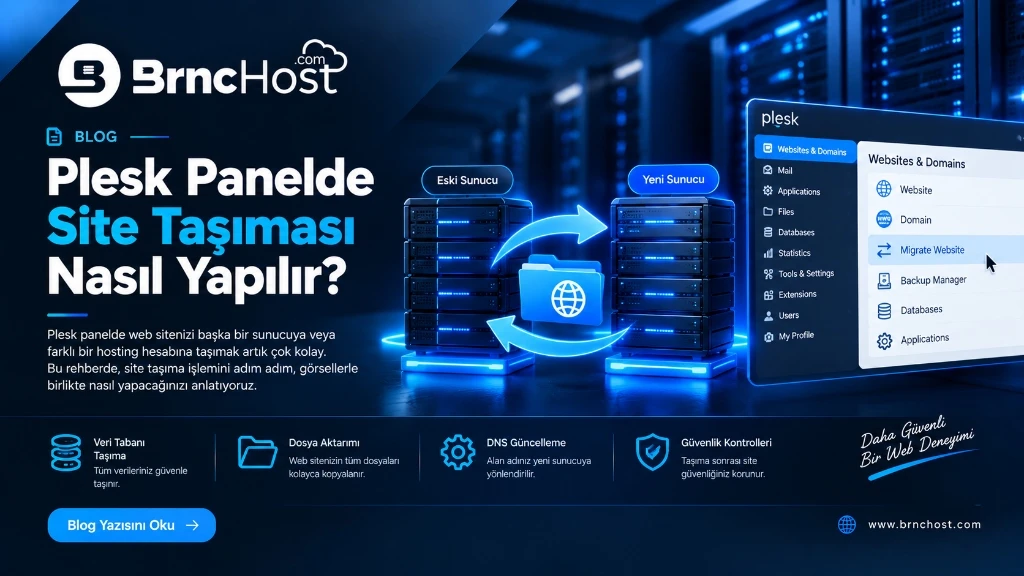
Giriş: Plesk'te Web Sitesi Taşıma Neden ve Ne Zaman Gerekir?
İster yüksek ziyaretçi trafiğine ulaşmış kurumsal bir web sitesi, ister binlerce ürün listeleyen bir e-ticaret mağazası, isterse bir kişisel blog yönetiyor olun; zaman zaman mevcut barındırma hizmetinizi değiştirmek kaçınılmaz hale gelir. Yetersiz donanım kaynakları, yavaş açılan sayfalar, sık tekrarlanan sunucu kesintileri veya yüksek lisans/yenileme maliyetleri web yöneticilerini daha güçlü ve kararlı bir altyapıya taşınmaya iter. Özellikle yüksek performanslı bir VDS kiralama veya kurumsal hosting altyapısına geçiş yapıldığında, sitenin yeni sunucuya eksiksiz ve minimum kesintiyle aktarılması hayati önem taşır.
Birçok kullanıcı için web sitesi taşıma süreci oldukça karmaşık ve tedirgin edici görünebilir. Ancak asıl gerçek şudur: Site taşıma işlemi yalnızca dosyaları kopyalamaktan ibaret değildir. Web dosyaları (HTML, PHP, görseller), MySQL/MariaDB veritabanı tabloları, e-posta hesapları ve eski mesajlar, alan adı DNS kayıtları ve SSL sertifikaları birbirine sıkı sıkıya bağlı bir zincir oluşturur. Bu adımlardan biri dahi atlandığında beyaz ekran (White Screen of Death), veritabanı bağlantı kopuklukları, karakter bozulmaları veya günlerce sürebilecek e-posta kayıpları ortaya çıkabilir.
Bu kapsamlı rehberde, dünyanın en popüler hosting yönetim panellerinden biri olan Plesk Panel üzerinde web sitesi taşıma sürecini tüm detaylarıyla ele alıyoruz. Hem Plesk'in sunduğu otomatik içe aktarma (Site Import / Migrate Website) aracını hem de her türlü senaryoda hayat kurtaran adım adım manuel taşıma yöntemlerini eksiksiz şekilde öğreneceksiniz.
Plesk Kontrol Paneli Nedir ve Hangi Avantajları Sunar?
Plesk, web sitelerini, alan adlarını, e-posta hesaplarını, SSL sertifikalarını ve sunucu güvenlik ayarlarını sezgisel ve modern bir grafik arayüz üzerinden yönetmenizi sağlayan dünya standardında bir hosting kontrol panelidir. Hem Linux (Ubuntu, Debian, AlmaLinux, Rocky Linux) hem de Windows Server işletim sistemlerinde sorunsuz çalışabilen nadir panellerden biridir.
Plesk'in güncel sürümü olan Plesk Obsidian, web geliştiriciler ve sistem yöneticileri için şu temel avantajları sunar:
- WordPress Toolkit: WordPress sitelerini tek tıkla kurma, güncelleme, yedekleme, klonlama ve güvenlik sıkılaştırması yapma imkânı sunar.
- Gelişmiş Dosya Yöneticisi: Tarayıcı üzerinden dosyaları düzenleme, zip arşivi açma/oluşturma ve izin (permission) yönetimi sağlar.
- Çoklu PHP Desteği: Farklı sitelere aynı sunucu üzerinde PHP 7.4, 8.0, 8.1, 8.2 veya 8.3 gibi farklı PHP sürümlerini bağımsızca atayabilirsiniz.
- Entegre SSL (Let's Encrypt): Tek bir tıklamayla ücretsiz SSL sertifikasını otomatik oluşturur ve süresi doldukça yeniler.
- Dahili Site Taşıma (Plesk Migrator & Site Import): Eski hosting sağlayıcınızın FTP veya sunucu bilgilerini girerek siteyi tek tuşla otomatik klonlamanıza olanak tanır.
| Plesk Bileşeni | Sağladığı İşlev | Site Taşımadaki Rolü |
|---|---|---|
| Websites & Domains | Alan adlarını, sanal ana makineleri ve abonelikleri barındırır. | Yeni alan adının tanımlandığı ve belge kök dizininin belirlendiği yerdir. |
| Dosya Yöneticisi (File Manager) | Web dosyalarını yükleme, sıkıştırma ve açma aracıdır. | Site dosyalarının httpdocs klasörüne zip olarak yüklenip açılmasını sağlar. |
| Databases & phpMyAdmin | MySQL/MariaDB veritabanlarını ve kullanıcılarını yönetir. | SQL yedeğinin içe aktarılması ve veritabanı yetkilendirmesi burada yapılır. |
| Mail Yönetimi | Kurumsal e-posta hesaplarını ve yönlendirmeleri denetler. | Eski sunucudaki mail hesaplarının birebir aynı adlarla açılmasını sağlar. |
| SSL/TLS Certificates | Let's Encrypt ve özel SSL sertifikalarını yönetir. | Taşıma sonrası sitenin güvenli HTTPS bağlantısıyla sorunsuz açılmasını sağlar. |
https://sunucu-ip-adresiniz:8443 veya alan adınız yönlendikten sonra https://alanadiniz.com:8443 yazarak kullanıcı adı ve şifrenizle giriş yapabilirsiniz. İlk girişte tarayıcınız "Bağlantınız gizli değil" uyarısı verirse "Gelişmiş > İlerlemeye devam et" seçeneğiyle panele güvenle ulaşabilirsiniz.
Taşıma Öncesi Hazırlık ve Kontrol Listesi (Yedek, Sürüm ve DNS TTL)
Başarılı bir web sitesi taşımanın altın kuralı, taşımaya başlamadan önce hazırlık yapmaktır. Plansız bir şekilde doğrudan DNS değiştirmek ya da eksik dosya indirmek sitenizin saatlerce erişilemez kalmasına yol açabilir. Taşıma öncesinde mutlaka aşağıdaki adımları tamamlayın:
Site Taşıma Öncesi 5 Kritik Kontrol Noktası:
- 1. Eski Sunucuda Tam Yedek Alın: İşleme başlamadan önce eski hosting panelinizden sitenizin tüm dosyalarını ve veritabanını içeren tam bir yedek alın ve yerel bilgisayarınıza indirin.
- 2. PHP ve Veritabanı Sürümlerini Not Edin: Eski sunucunuzda çalışan PHP sürümünü (örneğin PHP 8.1), veritabanı tipini (MySQL 8.0 / MariaDB 10.6) ve kritik PHP uzantılarını (curl, gd, mbstring, imagick, ionCube vb.) kontrol edin.
- 3. Toplam Disk Boyutunu ve Kota Durumunu İnceleyin: Sitenizin toplam dosya ve veritabanı boyutunun yeni satın aldığınız hosting veya VDS paketi kapasitesine rahatça sığacağından emin olun.
- 4. E-Posta Hesap Listesini ve Şifreleri Çıkarın: Şirketinizde aktif olarak kullanılan tüm e-posta hesaplarını (ornek@alanadiniz.com) ve yönlendirmeleri bir kenara listeleyin.
- 5. DNS TTL Değerini Düşürün: Alan adınızın mevcut DNS yönetiminde bulunan A kayıtlarının TTL (Time to Live) süresini taşıma gününden 24 saat önce
300 saniyeye (5 dakika)düşürün. Bu hamle, DNS değişikliği yaptığınızda yeni sunucunun tüm dünyada dakikalar içinde aktif olmasını sağlar!
1. Yöntem: Plesk Dahili "Migrate Website" (Site Import) ile Otomatik Taşıma
Plesk Obsidian'ın en güçlü yanlarından biri, kullanıcıyı karmaşık FTP ve SQL export/import süreçleriyle uğraştırmadan doğrudan eski sunucudan veri çekebilen Websites & Domains > Migrate Website (Web Sitesini İçe Aktar) özelliğidir.
Bu yöntem; eski sunucusu cPanel, DirectAdmin ya da standart FTP/SSH erişimine izin veren herhangi bir sunucu olan siteler için son derece pratiktir.
Otomatik İçe Aktarma Adımları:
- 1. Adım: Yeni Plesk panelinize giriş yapın ve sol menüden Websites & Domains sayfasına gelin.
- 2. Adım: İlgili alan adınızın kartında yer alan "Migrate Website" (veya sol menüdeki Extensions > Plesk Migrator) butonuna tıklayın.
- 3. Adım: Karşınıza gelen ekranda kaynak sunucu türünü seçin (Genellikle FTP veya SSH / Web Hosting seçilir).
- 4. Adım: Eski hosting sağlayıcınızın sunucu IP adresini veya alan adını, FTP/SSH kullanıcı adını ve şifresini yazarak "Next / Connect" butonuna basın.
- 5. Adım: Plesk eski sunucuya bağlanır ve web kök dizinindeki dosyaları tarar. Hangi dizinin taşınacağını (örneğin eski sunucuda
public_html) ve varsa bağlanılacak MySQL veritabanı bilgilerini otomatik olarak algılar. - 6. Adım: "Start Migration" butonuna bastığınızda Plesk dosyaları sunucudan sunucuya doğrudan indirir, veritabanını aktarır ve yeni alan adınızın
httpdocsklasörüne açar.
2. Yöntem: Manuel Dosya ve MySQL Veritabanı Taşıma (Adım Adım)
Otomatik araçlar bazı durumlarda (örneğin eski sunucuda güvenlik duvarı dış IP erişimini engellediğinde ya da özel bir yazılım mimarisi kullanıldığında) yetersiz kalabilir. İşte bu gibi durumlarda web sitenizi sıfır hata ile taşımanın en garantili ve profesyonel yolu manuel taşıma yöntemidir.
Adım A: Web Dosyalarının Aktarımı (httpdocs Klasörü)
Dosyaların tek tek FTP ile aktarılması hem binlerce küçük dosya nedeniyle saatler sürer hem de bağlantı kopması durumunda bazı dosyaların bozuk yüklenmesine yol açabilir. Bu nedenle aktarım her zaman tek bir sıkıştırılmış zip arşivi halinde yapılmalıdır:
- Eski hosting panelinizin Dosya Yöneticisine girin. Sitenizin bulunduğu ana dizindeki (cPanel'de
public_html, Plesk'tehttpdocs) tüm dosyaları seçin vesite-yedek.zipadıyla sıkıştırın. - Oluşturulan zip dosyasını yerel bilgisayarınıza indirin.
- Yeni Plesk panelinize girin. Eğer alan adını henüz eklemediyseniz Websites & Domains > Add Domain diyerek alan adınızı oluşturun.
- Alan adının altındaki "Files" (Dosya Yöneticisi) sekmesine tıklayın ve
httpdocsklasörüne giriş yapın. - Plesk'in yeni kurulumda oluşturduğu varsayılan karşılama dosyalarını (varsa
index.html, varsayılan css dosyaları) temizleyin. - Üst menüdeki Upload (Yükle) butonuna tıklayarak bilgisayarınızdaki
site-yedek.zipdosyasını yükleyin. - Yükleme bittikten sonra zip dosyasının yanındaki menüden "Extract Files" (Dosyaları Çıkar) diyerek tüm site dosyalarınızı doğrudan
httpdocsiçerisine çıkartın.
Adım B: MySQL / MariaDB Veritabanının Aktarımı
Dinamik web sitelerinin (WordPress, OpenCart, Laravel, özel PHP yazılımlar vb.) tüm içeriği, yazıları, kullanıcıları ve ayarları veritabanında saklanır. Veritabanını yeni Plesk ortama aktarmak için:
- Eski Veritabanını Dışa Aktarma (Export): Eski panelinizdeki phpMyAdmin'e girin, sol menüden sitenizin veritabanını seçin. Üstteki "Dışa Aktar" (Export) sekmesine tıklayın, formatı
SQLolarak seçip "Dışa Aktar" butonuna basın. Bilgisayarınızaveritabani.sqldosyası inecektir. - Yeni Plesk'te Veritabanı Açma: Yeni Plesk panelinizde Databases > Add Database butonuna tıklayın.
- Veritabanı Adı ve Kullanıcı Belirleme: Bir veritabanı adı yazın (örneğin
site_db). Ardından yeni bir kullanıcı adı (örneğinsite_user) ve en az 14 karakterden oluşan güçlü, karmaşık bir şifre tanımlayın. - Yedeği İçe Aktarma (Import Dump): Plesk Obsidian'da veritabanı kartında yer alan "Import Dump" butonuna tıklayın ve bilgisayarınızdaki
veritabani.sqldosyasını seçin. Alternatif olarak doğrudan Plesk içerisindeki phpMyAdmin bağlantısına tıklayıp "İçe Aktar (Import)" sekmesinden de yükleme yapabilirsiniz.
utf8mb4 veya utf8 olarak seçildiğinden emin olun. Yanlış karakter seti seçimi Türkçe karakterlerin (ş, ğ, ı, ü, ö, ç) soru işaretine veya bozuk simgelere dönüşmesine neden olabilir.
WordPress Sitelerini Plesk Panele Aktarma (wp-config.php & WP Toolkit)
İnternetteki sitelerin %40'ından fazlası WordPress kullandığı için Plesk üzerinde WordPress taşıması en sık uygulanan operasyondur. Dosyaları ve SQL yedeğini yükledikten sonra yapılması gereken en kritik işlem wp-config.php dosyasını yeni veritabanı bilgileriyle eşleştirmektir.
1. wp-config.php Dosyasını Düzenleyin:
Plesk Dosya Yöneticisi içinde httpdocs/wp-config.php dosyasını metin düzenleyiciyle açın ve aşağıdaki satırları yeni oluşturduğunuz Plesk veritabanı bilgileriyle güncelleyin:
// ** MySQL ayarları - Bu bilgileri yeni Plesk veritabanınızdan alın ** //
define( 'DB_NAME', 'yeni_plesk_veritabani_adi' );
define( 'DB_USER', 'yeni_plesk_kullanici_adi' );
define( 'DB_PASSWORD', 'yeni_guclu_parolaniz_12345!' );
define( 'DB_HOST', 'localhost' );
define( 'DB_CHARSET', 'utf8mb4' );
define( 'DB_COLLATE', '' );
2. Plesk WordPress Toolkit ile Taramayı Çalıştırın:
Dosyayı kaydedip kapattıktan sonra Plesk'in sol menüsündeki WordPress sekmesine gidin. Üst kısımdaki "Scan" (Tara) butonuna basın. Plesk, httpdocs içerisindeki WordPress kurulumunu saniyeler içinde tespit ederek kontrol altına alacaktır. Bu sayede eklenti güncellemelerini, PHP sürüm seçimini ve güvenlik sıkılaştırmalarını doğrudan Plesk panel üzerinden tek tıkla yönetebilirsiniz.
3. Kalıcı Bağlantıları (Permalinks) Yenileyin:
Site yayına girdikten sonra WordPress Yönetim Paneline (/wp-admin) giriş yapın. Ayarlar > Kalıcı Bağlantılar sayfasına gidin ve hiçbir şeyi değiştirmeden yalnızca sayfanın altındaki "Değişiklikleri Kaydet" butonuna tıklayın. Bu işlem .htaccess yönlendirme kurallarını sıfırlayarak alt sayfalarda ve blog yazılarında oluşabilecek 404 hatalarını anında çözer.
Plesk Panelden cPanel'e (veya cPanel'den Plesk'e) Geçişte Farklar
Farklı hosting kontrol panelleri arasında geçiş yaparken kullanıcıların en sık hata yaptığı nokta dizin hiyerarşisi ve yedek alma mantığıdır. Plesk ile cPanel arasındaki teknik farkları bilmek olası hataları önler:
| Özellik / Parametre | Plesk Panel | cPanel | Geçişte Dikkat Edilmesi Gereken |
|---|---|---|---|
| Web Kök Dizini (Document Root) | /httpdocs |
/public_html |
cPanel'den Plesk'e geçerken dosyalar httpdocs klasörüne atılmalıdır. |
| Panel Portu | 8443 (veya 8880) |
2083 (veya 2082) |
Tarayıcı yer imlerindeki panel erişim portunu güncelleyin. |
| Veritabanı Ön Eki | İsteğe bağlı veya prefix'siz olabilir. | Zorunlu kullanıcı adı ön eki (ör: cpaneluser_db). |
wp-config.php veya bağlantı dosyalarında DB adı ve kullanıcı birebir yazılmalıdır. |
| Yedekleme Formatı | Plesk XML/Tar Arşivi | cPanel fullbackup.tar.gz | cPanel tam yedeği doğrudan Plesk'e yüklenemez; dosyalar ve SQL ayrı ayrı açılmalıdır. |
| Posta Kutusu Yolu | Maildir mimarisi (Qmail / Postfix) | Dovecot maildir mimarisi | E-postalar doğrudan klasör kopyalama yerine IMAP senkronizasyonu ile aktarılmalıdır. |
E-Posta Hesaplarının ve Mesajlarının Güvenle Taşınması
Kurumsal firmalar ve e-ticaret siteleri için web sitesinin çalışması kadar eski e-postaların kaybolmaması ve yeni gelen mesajların kesintiye uğramaması da kritiktir.
E-posta taşımasında yapılan en büyük hata, yalnızca yeni panelde aynı isimle hesap açıp DNS yönlendirmesi yapmaktır. Bu durumda eski mailler eski sunucuda kalır ve yeni sunucuya geçmez!
Eksiksiz E-Posta Taşıma Prosedürü:
- 1. Hesapları Yeni Plesk'te Açın: Yeni Plesk panelinizde Mail > Create Email Address diyerek eski sunucunuzda var olan tüm hesapları (örneğin
info@alanadiniz.com,muhasebe@alanadiniz.com) oluşturun. - 2. IMAP Senkronizasyon Aracı Kullanın: Eski gelen kutularındaki klasörleri, gönderilmiş öğeleri ve arşivleri yeni sunucuya aktarmak için Plesk'in dahili Mail Importing aracını veya açık kaynak
imapsyncservisini kullanın. Bu araç eski sunucudaki mailleri IMAP protokolü üzerinden yeni sunucuya birebir kopyalar. - 3. Outlook / Thunderbird İstemcilerini Güncelleyin: Bilgisayarınızda Outlook kullanıyorsanız, taşıma bittikten sonra gelen ve giden sunucu ayarlarını yeni sunucu IP veya mail sunucu adresine göre güncelleyin.
- 4. Webmail Üzerinden Doğrulayın: Plesk üzerinden
https://webmail.alanadiniz.comadresine girerek eski maillerin eksiksiz geldiğinden emin olun.
DNS Yönlendirmesi, SSL (Let's Encrypt) ve Canlıya Alma Testleri
Dosyalar yüklendi, veritabanı bağlandı ve e-postalar hazırlandı. Artık sitenizi tüm dünyaya yeni sunucunuz üzerinden açma zamanı geldi! Fakat DNS kayıtlarını değiştirmeden önce sitenizin yeni sunucuda hatasız çalıştığını test etmek harika bir profesyonel adımdır.
1. Canlıya Çıkmadan Önce Test: Windows "hosts" Dosyası Yöntemi
Alan adınız henüz eski sunucuyu gösterirken, kendi bilgisayarınızın alan adınızı yeni sunucudan okumasını sağlayabilirsiniz. Böylece siteyi ziyaretçiler görmeden yalnızca siz test edebilirsiniz:
- Bilgisayarınızda Not Defteri'ni (Notepad) Yönetici Olarak çalıştırın.
C:\Windows\System32\drivers\etc\hostsdosyasını açın.- Dosyanın en altına şu satırı ekleyip kaydedin:
185.xxx.xxx.xxx alanadiniz.com www.alanadiniz.com(Buradaki IP yeni Plesk sunucunuzun IP'sidir). - Tarayıcınızı açıp sitenize girdiğinizde artık yeni sunucudaki halini görürsünüz. Sayfalar açılıyor mu, sepete ürün ekleniyor mu, admin paneline giriliyor mu kontrol edin. Test bitince hosts dosyasındaki satırı silmeyi unutmayın!
2. DNS Kayıtlarını (A Kaydı veya Nameserver) Güncelleyin:
Testler başarılıysa alan adı kayıt firmanızın (domain registrar) yönetim paneline girin:
- Eğer DNS kayıtlarını ayrı bir sağlayıcıdan (Cloudflare vb.) yönetiyorsanız,
Akaydının IP adresini yeni Plesk sunucu IP'nizle değiştirin. - Eğer doğrudan hosting firmasının DNS sunucularını kullanacaksanız, Nameserver (NS) adreslerini Brnchost'un size ilettiği adrese yönlendirin (örneğin
ns1.brnchost.com,ns2.brnchost.com).
3. Plesk Let's Encrypt Ücretsiz SSL Kurulumu:
DNS yönlendirmesi tamamlandıktan sonra Plesk panelde Websites & Domains > SSL/TLS Certificates sekmesine gelin. "Install a free basic certificate provided by Let's Encrypt" seçeneğini tıklayın. Hem ana alan adını hem de www alt alan adını işaretleyerek sertifikayı kurun. Ardından "Redirect from HTTP to HTTPS" (HTTPS'e Otomatik Yönlendir) ayarını aktif edin.
Brnchost ile Zahmetsiz ve Ücretsiz Site Taşıma Desteği
Web sitenizi taşımak teknik bilgi, dikkat ve zaman gerektiren bir süreçtir. Eğer bu teknik adımlarla vakit kaybetmek istemiyorsanız veya herhangi bir hata yapmaktan endişe ediyorsanız, Brnchost altyapısına geçerken arkanıza yaslanabilirsiniz!
Brnchost Müşterilerine Özel: Ücretsiz Web Sitesi Taşıma Hizmeti!
Brnchost üzerinden VDS Satın Al, Ryzen VDS Kirala, Web Hosting veya Fiziksel Sunucu hizmeti alan tüm müşterilerimiz için site taşıma işlemlerini tamamen ücretsiz gerçekleştiriyoruz.
Eski hosting veya panel giriş bilgilerinizi müşteri panelimiz üzerinden teknik destek talebi (ticket) olarak iletmeniz yeterlidir. Uzman sistem mühendislerimiz dosyalarınızı, veritabanlarınızı ve e-postalarınızı sıfır veri kaybıyla yeni sunucunuza aktarır, testlerini yapar ve anahtar teslim şekilde kullanımınıza sunar.