BlueStacks VDS Nedir? Bulutta 7/24 Donmadan Çoklu Android Emülatör Çalıştırma
- 1. BlueStacks VDS Nedir ve Nasıl Çalışır?
- 2. Ekran Kartı (GPU) Gerekir mi? Nested Sanallaştırma ve CPU Gücü Gerçeği
- 3. Ev Bilgisayarında Emülatör Açmak vs. VDS Kullanmak (Maliyet & Donanım)
- 4. Multi-Instance Ayarları: Bir VDS'te Kaç Android Emülatör Açılır?
- 5. Kritik Optimizasyon: Eko Mod (Eco Mode), FPS ve RAM Tasarrufu
- 6. Hangi Mobil Oyunlarda ve Otomasyonlarda Kullanılır?
- 7. Cep Telefonunuzdan Buluttaki Androidleri Kontrol Edin (RDP Rehberi)
- 8. Karşılaştırma Tablosu: Ev Bilgisayarı vs. Brnchost BlueStacks VDS
- 9. Adım Adım Kurulum ve İlk Emülatörü Başlatma Rehberi
- 10. Brnchost BlueStacks VDS Paketleri ve Başlangıç Tavsiyeleri
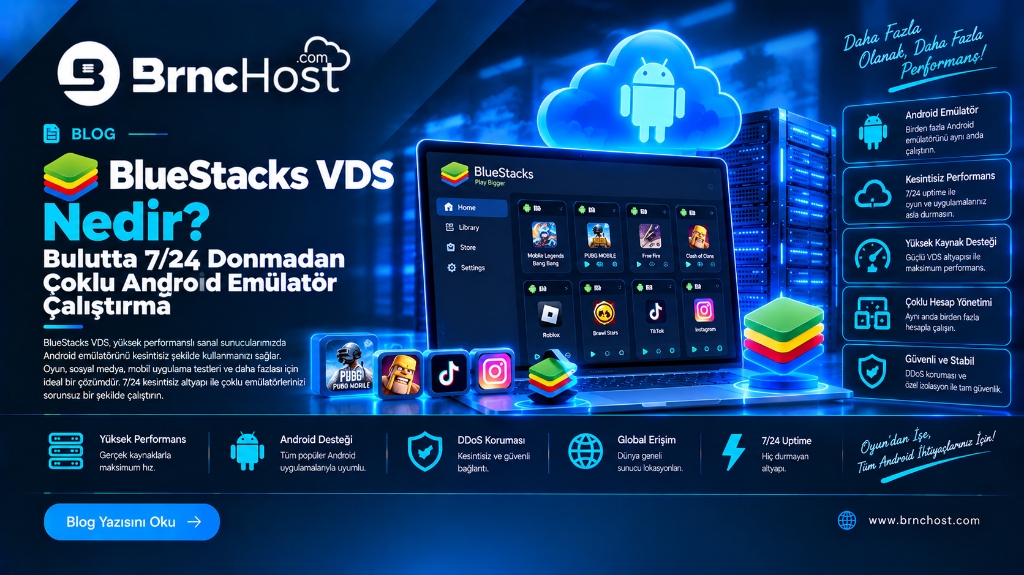
Mobil strateji oyunlarında (Rise of Kingdoms, Clash of Clans, Lords Mobile, State of Survival) veya sosyal medya otomasyonlarında başarıya ulaşmanın anahtarı aynı anda birden fazla hesap (Multi-Instance) yönetmektir. Ancak kendi ev bilgisayarınızda 3-4 tane BlueStacks veya LDPlayer açtığınız anda bilgisayar kilitlenir, RAM taşar, fanlar son hızda dönmeye başlar ve günlük işlerinizi bile yapamaz hale gelirsiniz.
BlueStacks VDS, Android emülatörleri kendi fiziksel bilgisayarınız yerine 7/24 açık duran, yüksek donanımlı ve sanallaştırma destekli bir bulut sunucusunda çalıştırmanızı sağlayan profesyonel çözümdür. Bilgisayarınızı kapatıp uyusanız dahi, buluttaki emülatörleriniz 1 Gbit/S hat üzerinden 7 gün 24 saat kesintisiz olarak farm yapmaya devam eder.
1. BlueStacks VDS Nedir ve Nasıl Çalışır?
VDS (Virtual Dedicated Server), veri merkezindeki yüksek performanslı fiziksel sunucuların donanımsal olarak izole edilerek sanal bilgisayarlara bölünmüş halidir. Standart VDS'lerde Android emülatör çalıştırmak mümkün değildir; çünkü emülatörler işlemcinin donanımsal sanallaştırma (Intel VT-x / AMD-V) bayrağına ihtiyaç duyar.
Brnchost'un sunduğu BlueStacks VDS hizmetinde ise sanallaştırma katmanı doğrudan işletim sistemine aktarılır (Nested Virtualization). Bu sayede sanal sunucunun içinde tıpkı gerçek bir ev bilgisayarındaymış gibi BlueStacks 5, LDPlayer 9, NoxPlayer veya GameLoop kurabilir, dilediğiniz kadar klon (Multi-Instance) oluşturup 7/24 çalıştırabilirsiniz.
2. Ekran Kartı (GPU) Gerekir mi? Nested Sanallaştırma ve CPU Gücü Gerçeği
Teknik Gerçek: Ekran Kartı Değil, Yüksek Saat Hızlı CPU Gerekir!
Kullanıcılar genellikle emülatörlerin çalışması için pahalı fiziksel ekran kartlı (GPU) sunucular gerektiğini düşünür. Bu tamamen bir yanılgıdır. BlueStacks 5, grafik motorunda DirectX Yazılımsal Render (Software Rasterization) modunu destekler. Emülatörün ihtiyaç duyduğu tüm grafik hesaplamaları yüksek frekanslı CPU çekirdekleri tarafından sıfır gecikmeyle çözülür.
Brnchost BlueStacks VDS paketlerinde AMD Ryzen 9 serisi yüksek saat frekanslı işlemciler ve donanımsal Nested Sanallaştırma kullanılır. Ekran kartı için binlerce lira kira farkı ödemek yerine, aynı bütçeyle 32 GB veya 64 GB RAM kapasiteli güçlü bir sunucu kiralayabilir; tek sunucuda 10-15 adet Android emülatör penceresini akıcı şekilde çalıştırabilirsiniz.
3. Ev Bilgisayarında Emülatör Açmak vs. VDS Kullanmak (Maliyet & Donanım)
Ev bilgisayarında çoklu Android emülatör çalıştırmak donanımınızı hızla tüketir:
Ev Bilgisayarının Sorunları
- Emülatörler tüm RAM'i tüketir, bilgisayarınızda başka hiçbir iş yapamazsınız.
- İşlemci %100 yükte kaldığı için fanlar gürültüyle çalışır, oda ısınır.
- Aylık elektrik faturası ciddi oranda kabarır.
- Gece internet veya elektrik kesildiğinde tüm farm pencereleri kapanır.
Brnchost BlueStacks VDS Farkı
- Kendi bilgisayarınız tamamen boşa çıkar, sessiz ve serin kalır.
- Sabit sunucu fiyatı ile yüksek elektrik faturalarından kurtulursunuz.
- 1 Gbit/S simetrik internet ile oyun güncellemeleri saniyeler içinde tamamlanır.
- Dilediğiniz an cep telefonunuzdan bağlanıp emülatörleri kontrol edebilirsiniz.
Donma ve Kasma Olmadan Android Çiftliğinizi Kurun
Nested sanallaştırma aktif, NVMe Gen4 SSD ve AMD Ryzen gücüyle donatılmış BlueStacks VDS paketlerimizi hemen inceleyin.
BlueStacks VDS Paketlerini İncele4. Multi-Instance Ayarları: Bir VDS'te Kaç Android Emülatör Açılır?
BlueStacks 5'in Multi-Instance Manager (Çoklu Oturum Yöneticisi) aracı sayesinde aynı anda dilediğiniz sayıda klon Android penceresi açabilirsiniz. Maksimum verim için her instance için şu kaynak tahsisi önerilir:
• CPU: 1 Çekirdek (veya ağır oyunlar için 2 Çekirdek)
• RAM: 1.5 GB - 2 GB
• Grafik Motoru: DirectX (Yazılımsal Render)
| Sunucu Paketi | İşlemci (vCPU) | RAM Kapasitesi | Açılabilir Instance Sayısı | Tavsiye Edilen Kullanım |
|---|---|---|---|---|
| BlueStacks VDS 1 | 4 vCPU Ryzen | 8 GB RAM | 2 - 3 Instance | Temel Mobil Oyun & Sosyal Medya |
| BlueStacks VDS 2 | 6 vCPU Ryzen | 16 GB RAM | 4 - 6 Instance | Rise of Kingdoms / CoC Farm Grubu |
| BlueStacks VDS 3 | 8 vCPU Ryzen | 32 GB RAM | 8 - 12 Instance | Büyük Mobil Farm ve Bot Filoları |
| BlueStacks VDS 4 | 12 vCPU Ryzen | 64 GB RAM | 16 - 24+ Instance | Geniş Kapsamlı Kurumsal Otomasyonlar |
5. Kritik Optimizasyon: Eko Mod (Eco Mode), FPS ve RAM Tasarrufu
Bir sunucuda en fazla emülatörü açmanın püf noktası BlueStacks'in gizli optimizasyon ayarlarını doğru yapmaktır. Bu ayarları uygulayarak CPU ve RAM tüketimini %70 oranında azaltabilirsiniz:
Altın Değerinde 4 Optimizasyon Adımı:
- Eko Modu (Eco Mode) Açın: Sağ araç çubuğundaki sayaç ikonuna tıklayın ve Eko Modu aktif edin. Arka planda çalışan pencerelerin FPS değerini 15 FPS'e sabitleyin. Bu sayede işlemci yükü üçte bire iner!
- Çözünürlüğü Düşürün: Ekran çözünürlüğünü 1920x1080 yerine 960x540 veya 1280x720 yapın; DPI değerini 160 (Düşük) seçin. Bellek tüketimi yarı yarıya azalır.
- Gereksiz Bildirimleri ve Sesleri Kapatın: Emülatör ayarlarından Android seslerini kapatın. Ses işleme motoru kapatıldığında CPU döngüleri boşa çıkar.
- Disk Alanını Temizleyin: Belirli aralıklarla Multi-Instance Manager üzerinden "Disk Temizleme" butonuna basarak önbellek artıklarını silin.
6. Hangi Mobil Oyunlarda ve Otomasyonlarda Kullanılır?
Brnchost BlueStacks VDS altyapısı aşağıdaki popüler senaryolarda binlerce kullanıcı tarafından aktif olarak tercih edilmektedir:
- Rise of Kingdoms (RoK): Çoklu hesaplarla ana şehre sürekli kaynak (odun, taş, altın) besleyen farm çarları.
- Clash of Clans & Lords Mobile: Otomatik ordu basma, kaynak toplama ve klan bağış otomasyonları.
- State of Survival & Whiteout Survival: 7/24 harita zombi avı ve kaynak arama görevleri.
- Sosyal Medya & TikTok Otomasyonları: Mobil arayüz gerektiren hesap yönetimi, takipçi ve etkileşim araçları.
7. Cep Telefonunuzdan Buluttaki Androidleri Kontrol Edin (RDP Rehberi)
Sunucunuzdaki emülatörleri izlemek için masaüstü başında olmanıza gerek yoktur. Android veya iPhone cihazınıza Microsoft Remote Desktop (RD Client) uygulamasını indirip sunucu IP'nizle bağlanabilirsiniz:
- Otobüste, kafede veya seyahatteyken telefonunuzdan tek tıkla VDS masaüstünü açın.
- Tüm Android pencerelerinizi aynı ekranda yan yana görün, kaynakları toplayın veya bot ayarını güncelleyin.
- İşiniz bittiğinde RDP penceresini kapatın; sunucudaki her şey arka planda eksiksiz çalışmaya devam eder.
8. Karşılaştırma Tablosu: Ev Bilgisayarı vs. Brnchost BlueStacks VDS
| Kriter | Ev Bilgisayarında Emülatör | Brnchost BlueStacks VDS |
|---|---|---|
| Elektrik Maliyeti | Aylık 600 - 1.000 TL elektrik masrafı | 0 TL (Yalnızca sabit sunucu kirası) |
| Sistem Performansı | Ev PC kilitlenir, fare takılır, oyun oynanmaz | Sıfır etki, ev bilgisayarınız tamamen boştadır |
| İnternet Hızı | Ev interneti (20 - 50 Mbit/S) güncellemelerde tıkanır | 1 Gbit/S Simetrik port ile saniyeler içinde indirme |
| Gürültü ve Sıcaklık | 24 saat çalışan fan sesi ve sıcak oda | Tamamen sessiz, cihazınız kapalı kalabilir |
9. Adım Adım Kurulum ve İlk Emülatörü Başlatma Rehberi
Brnchost sunucunuz teslim edildikten sonra emülatör çiftliğinizi kurmak çok kolaydır:
- BlueStacks VDS Kiralama sayfamızdan hesap sayınıza uygun paketi seçin ve siparişinizi oluşturun.
- Sunucunuz yaklaşık 60 saniye içinde otomatik kurulur ve RDP şifreniz panelinize yansır.
- Uzak Masaüstü ile sunucunuza bağlanın.
- Masaüstünde hazır bulunan resmi BlueStacks 5 (veya LDPlayer) kurulum dosyasını çalıştırın.
- Multi-Instance Manager'ı açarak dilediğiniz sayıda Android örneği oluşturun, oyunlarınızı kurun ve botlarınızı başlatın!
10. Brnchost BlueStacks VDS Paketleri ve Başlangıç Tavsiyeleri
Mobil oyunlarda hesaplarınızı güvenle kasmak, bilgisayarınızı serin ve sessiz tutmak için en doğru adres Brnchost. Uzman teknik ekibimiz Nested sanallaştırma ve optimizasyon konularında her gün ticket sistemiyle size destek vermekten mutluluk duyar.
BlueStacks VDS Sunucunuzu Hemen Kiralayın
Nested sanallaştırma aktif, yüksek frekanslı AMD Ryzen işlemciler ve 1 Gbit/S port hızıyla mobil oyun çiftliğinizi hemen kurun.
Paketleri ve Fiyatları Görüntüle