Uzak Masaüstü Bağlantısı Nasıl Yapılır? Adım Adım RDP Rehberi
Uzak Masaüstü Bağlantısı (RDP), başka bir bilgisayara veya sunucuya internet üzerinden erişmenizi ve o sistemi sanki kendi bilgisayarınızdaymış gibi kullanmanızı sağlar. Özellikle Windows sunucular, VDS ve uzak ofis bilgisayarları için yaygın olarak tercih edilir.
- Uzak Masaüstü (RDP) Nedir?
- Windows’ta Uzak Masaüstü Bağlantısı
- Uzak Masaüstü Ayarı Nasıl Açılır?
- Mac’ten Uzak Masaüstü Bağlantısı
- Android ve iPhone’dan Bağlantı
- Uzak Masaüstü Portu ve Port Değiştirme
- Sık Görülen Hatalar ve Çözümleri
- Uzak Masaüstü Bağlanamıyor
- “Kimlik Bilgileriniz Çalışmadı”
- “Çok Fazla Oturum Açma Denemesi”
- CredSSP Kimlik Doğrulama Hatası
- Uzak Masaüstü Güvenliği İçin 5 Öneri
- Sonuç
Uzak Masaüstü (RDP) Nedir?
Uzak masaüstü, başka bir bilgisayarı veya sunucuyu internet üzerinden, karşısında oturuyormuş gibi kullanmanızı sağlayan bağlantıdır. Windows bu iş için Microsoft’un RDP (Remote Desktop Protocol) protokolünü kullanır; bağlantı varsayılan olarak 3389 numaralı port üzerinden kurulur. Ekran görüntüsü size gelir, klavye ve fare hareketleriniz karşı tarafa gider.
En yaygın kullanım, bir Windows VDS sunucuya bağlanıp programları 7/24 çalıştırmaktır: botlar, emülatörler, ticaret yazılımları, oyun sunucuları ve uzaktan çalışma araçları bu şekilde yönetilir.
Windows’ta Uzak Masaüstü Bağlantısı Nasıl Yapılır?
İpucu: Uygulamayı en hızlı açmanın yolu Win + R tuşlarına basıp mstsc yazmaktır.
Windows işletim sistemlerinde uzaktan bağlantı kurmak için herhangi bir ek yazılım yüklemenize gerek yoktur. Sistem içerisinde hazır gelen Uzak Masaüstü Bağlantısı uygulaması ile kolayca bağlantı sağlayabilirsiniz. Aşağıdaki adımları sırasıyla uygulamanız yeterlidir.
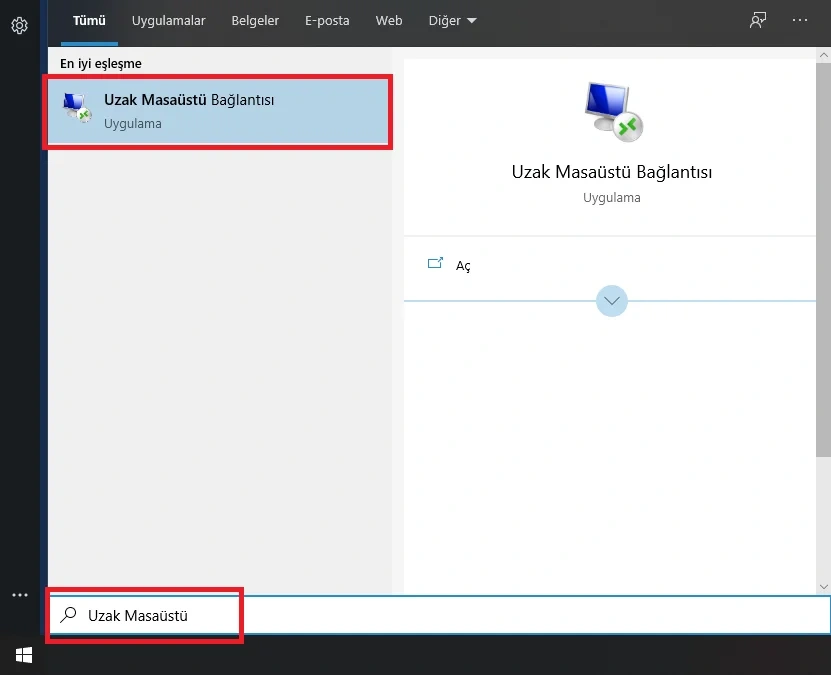
- Windows işletim sisteminde bulunan Arama bölümüne “Uzak Masaüstü Bağlantısı” yazıyoruz ve çıkan uygulamayı açıyoruz.
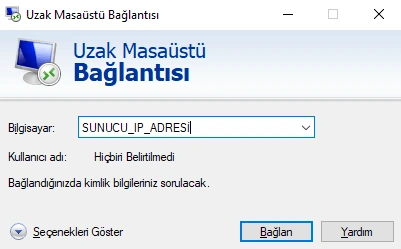
- Program açıldıktan sonra karşımıza çıkan “Bilgisayar” alanına bağlanacağımız uzak masaüstü IP adresini giriyoruz ve “Bağlan” butonuna basıyoruz.
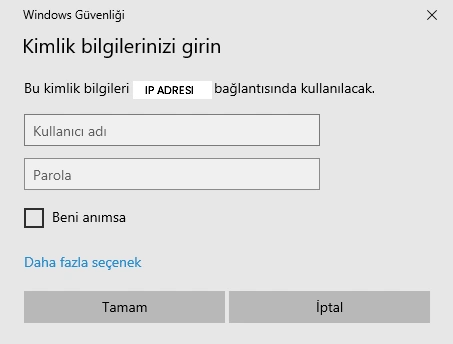
- Açılan ekranda bizden “Kullanıcı Adı” ve “Parola” bilgileri istenir. Size verilen giriş bilgilerini doğru şekilde girdikten sonra tekrar “Bağlan” butonuna tıklıyoruz.
Daha önce bağlanmadığınız bir IP adresi üzerinden uzak masaüstü bağlantısı kuruyorsanız, Windows tarafından bir güvenlik sertifikası uyarısı görüntülenebilir. Bu uyarı tamamen normaldir.
Sertifika ekranı geldiğinde “Evet” seçeneğine tıklamanız, bağlantının devam etmesi için yeterlidir. Bu işlem sonrasında uzak masaüstü bağlantınız başarıyla kurulacaktır.
Uzak Masaüstü Ayarı Nasıl Açılır?
Bağlanacağınız bilgisayarda uzak masaüstünün açık olması gerekir. Brnchost Windows VDS sunucularında bu ayar teslimde açık gelir; kendi bilgisayarınıza bağlanacaksanız şu adımları izleyin:
- Windows 10 ve 11: Ayarlar → Sistem → Uzak Masaüstü yolunu açın ve Uzak Masaüstü anahtarını Açık yapın. Bu özellik yalnızca Pro, Enterprise ve Education sürümlerinde vardır; Home sürümü başka bilgisayara bağlanabilir ama kendisine bağlanılmasına izin vermez.
- Windows Server: Sunucu Yöneticisi → Yerel Sunucu ekranında “Uzak Masaüstü” satırındaki Devre Dışı yazısına tıklayın ve Bu bilgisayara uzak bağlantılara izin ver seçeneğini işaretleyin.
Ayarı açtığınızda Windows güvenlik duvarında gerekli kural da otomatik etkinleşir. Bağlantı yine engelleniyorsa güvenlik duvarına port istisnası ekleme adımlarını uygulayın.
Mac’ten Uzak Masaüstü Bağlantısı Nasıl Yapılır?
macOS’ta App Store’dan Microsoft’un resmi uygulaması Windows App’i (eski adıyla Microsoft Remote Desktop) indirin. Uygulamada + → Add PC seçeneğiyle sunucunun IP adresini girin, kullanıcı adı ve parolanızı ekleyip bağlanın. Ekran çözünürlüğü, klavye düzeni ve klasör paylaşımı gibi ayrıntılar için Mac’ten uzak masaüstü bağlantısı rehberimize göz atın.
Android ve iPhone’dan Uzak Masaüstü Bağlantısı
- Google Play veya App Store’dan Microsoft’un resmi uzak masaüstü uygulamasını (Windows App) indirin.
- Uygulamada + simgesine dokunup Bilgisayar/PC ekle seçeneğini seçin.
- Sunucunun IP adresini (farklı port kullanıyorsanız
IP:portbiçiminde) yazın ve kullanıcı hesabınızı ekleyin. - Kaydettiğiniz bağlantıya dokunun; sertifika uyarısını onaylayınca masaüstü açılır.
Telefonda ekran küçük olduğu için yatay modda çalışmak ve uygulamanın fare (mouse) modunu kullanmak işinizi kolaylaştırır.
Uzak Masaüstü Portu Nedir? Port Nasıl Değiştirilir?
RDP varsayılan olarak 3389 TCP (ve performans için 3389 UDP) portunu kullanır. İnternette sürekli 3389 portunu tarayan botlar bulunduğu için portu değiştirmek, kaba kuvvet (brute force) denemelerini ciddi oranda azaltır. Portu değiştirdikten sonra bağlanırken adresin sonuna port numarasını ekleyin: 203.0.113.10:3390.
Windows Server veya Windows 10/11’de PowerShell’i yönetici olarak açıp sırasıyla şu komutları çalıştırın (örnekte yeni port 3390):
Set-ItemProperty -Path 'HKLM:\SYSTEM\CurrentControlSet\Control\Terminal Server\WinStations\RDP-Tcp' -Name PortNumber -Value 3390
New-NetFirewallRule -DisplayName "RDP 3390" -Direction Inbound -Protocol TCP -LocalPort 3390 -Action Allow
Restart-Service TermService -Force
Önemli: Güvenlik duvarı kuralını eklemeden servisi yeniden başlatırsanız sunucuya erişiminizi kaybedersiniz. VDS kullanıyorsanız bu tür değişikliklerden önce panelinizdeki konsol (VNC) erişimini kontrol edin.
Sık Görülen Uzak Masaüstü Hataları ve Çözümleri
Uzak Masaüstü Bağlanamıyor (Bilgisayara Ulaşılamıyor)
IP adresini ve port numarasını kontrol edin, karşı bilgisayarda uzak masaüstünün açık olduğundan ve güvenlik duvarının portu engellemediğinden emin olun. Portun erişilebilir olup olmadığını kendi bilgisayarınızdan PowerShell ile test edebilirsiniz:
Test-NetConnection 203.0.113.10 -Port 3389
Sonuçta TcpTestSucceeded : True görüyorsanız port açıktır; sorun kullanıcı adı, parola veya hesap izinlerindedir.
“Kimlik Bilgileriniz Çalışmadı” Hatası
Kullanıcı adını doğru biçimde yazdığınızdan emin olun (çoğu sunucuda Administrator). Parolayı yazarken klavye dilinin Türkçe/İngilizce olmasına dikkat edin; “ı/i”, “@” ve “ş” gibi karakterler farklı tuşlara düşebilir. Parolanızı değiştirmeniz gerekiyorsa uzak masaüstü şifre değiştirme rehberini izleyin.
“Çok Fazla Oturum Açma veya Parola Değiştirme Denemesi” Hatası
Bu hata, hesabın kısa sürede çok sayıda hatalı giriş nedeniyle geçici olarak kilitlendiğini gösterir; çoğu zaman sunucunuzu tarayan botlardan kaynaklanır. Çözüm adımları için çok fazla oturum açma hatası çözümü yazımıza bakın.
“Bir Kimlik Doğrulama Hatası Oluştu” (CredSSP) Hatası
Bu hata genellikle bağlanan bilgisayar ile sunucunun güvenlik güncellemelerinin uyumsuz olmasından kaynaklanır. Kalıcı çözüm, her iki tarafta da Windows Update’i çalıştırıp güncellemeleri tamamlamaktır. Güvenlik ayarlarını gevşeterek hatayı gizlemek önerilmez.
Uzak Masaüstü Güvenliği İçin 5 Öneri
- Güçlü parola: En az 12 karakter, büyük/küçük harf, rakam ve sembol içeren benzersiz bir parola kullanın.
- Port değiştirin: 3389 yerine farklı bir port kullanmak otomatik taramaları azaltır.
- Ağ Düzeyinde Kimlik Doğrulama (NLA): Uzak masaüstü ayarlarında NLA’yı açık tutun.
- IP kısıtlaması: Mümkünse güvenlik duvarında RDP portunu yalnızca kendi IP adreslerinize açın.
- Güncellemeler: Windows güncellemelerini ertelemeyin; RDP açıklarının çoğu güncellemelerle kapatılır.
Ayrıntılı ayarlar için Windows VDS uzak masaüstü güvenliği rehberimizi okuyabilirsiniz.
Sonuç
Bu adımları takip ederek Windows işletim sistemli bir bilgisayardan veya sunucuya kolayca Uzak Masaüstü (RDP) bağlantısı sağlayabilirsiniz. Özellikle VDS ve Windows Server kullanıcıları için bu yöntem en hızlı ve güvenli çözümlerden biridir.
Eğer bir Windows sanal sunucu kullanıyorsanız veya yeni bir altyapıya ihtiyaç duyuyorsanız, size özel çözümlerimiz için Brnchost ekibiyle iletişime geçebilirsiniz.