Windows VDS'te Uzak Masaüstü Güvenliği: 7 Adımlık Kontrol Listesi
- Giriş: Uzak Masaüstü (RDP) Güvenliği Neden Hayatidir?
- 1. RDP Portunu Değiştirin (3389'u Terk Edin)
- 2. Güçlü ve Karmaşık Parolalar Belirleyin
- 3. Hesap Erişimlerini Sınırlandırın ve NLA'yı Aktif Edin
- 4. Güvenlik Duvarı Kurallarını Düzenleyin (IP Whitelisting)
- 5. MFA (Çok Faktörlü Kimlik Doğrulama) Kullanın
- 6. Sistem Güncellemelerini ve Güvenlik Yamalarını İhmal Etmeyin
- 7. Düzenli Denetim ve İzleme Yapın (Event Viewer Takibi)
- Özet Güvenlik Kontrol Listesi
- Brnchost ile Yüksek Güvenlikli Windows VDS Deneyimi
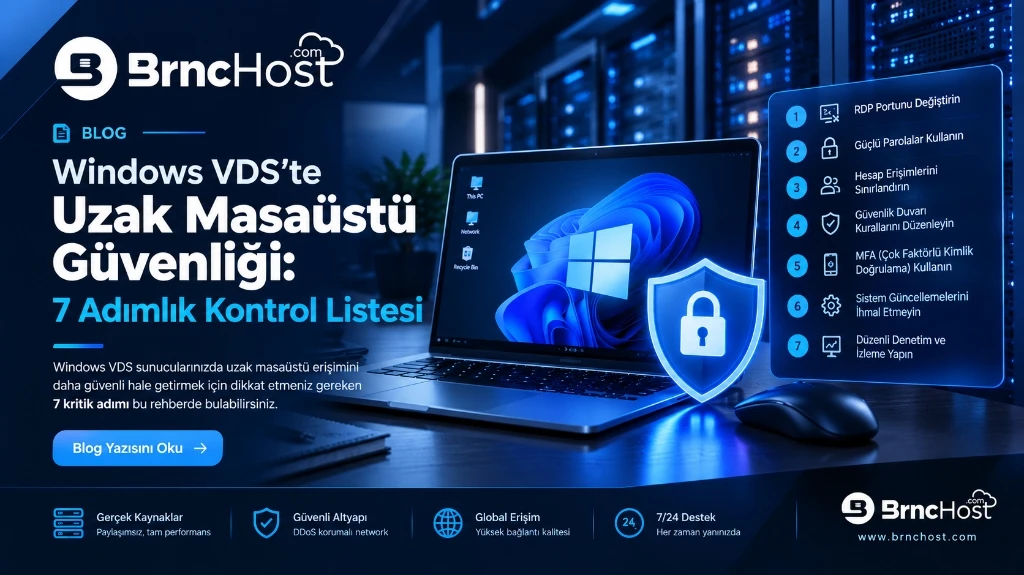
Giriş: Uzak Masaüstü (RDP) Güvenliği Neden Hayatidir?
Windows sanal sunucular (VDS), işletmeler, e-ticaret siteleri, Forex yatırımcıları, oyun sunucusu yöneticileri ve yazılım geliştiriciler için esnek ve güçlü bir çalışma alanı sunar. Bu sunuculara erişmek için kullandığımız temel araç ise Uzak Masaüstü Protokolü (Remote Desktop Protocol - RDP)'dür. Uzak masaüstü bağlantısının nasıl kurulduğunu merak ediyorsanız uzak masaüstü bağlantısı nasıl yapılır rehberimizi inceleyebilirsiniz.
Ancak internete açık bir Windows VDS sunucusu, açıldığı ilk andan itibaren dünya genelindeki otomatik botnet ağlarının, şifre kırma yazılımlarının ve fidye yazılımı (ransomware) aktörlerinin hedefi haline gelir. Yapılan siber güvenlik araştırmalarına göre, internete açık varsayılan RDP portları her gün on binlerce kez kaba kuvvet (brute-force) denemesine maruz kalmaktadır.
Sunucunuzun işlemci gücünü sömüren, ağınızı kilitleyen ve verilerinizi tehlikeye atan bu tehditleri bertaraf etmek için hazırladığımız 7 adımlık kontrol listesini uygulayarak Windows VDS sunucunuzu adeta zırhlı bir kaleye dönüştürebilirsiniz.
1. RDP Portunu Değiştirin (3389'u Terk Edin)
Varsayılan RDP portu olan 3389, siber saldırganların sunucunuzu keşfetmek için taradığı ilk kapıdır. Saldırgan botlar interneti rastgele tarar ve 3389 portu açık olan her IP adresine otomatik sözlük saldırısı başlatır. Bu portu rastgele, standart dışı bir porta (örneğin 49152 ile 65535 arasındaki dinamik portlardan birine, örn: 49520) taşımak, otomatik saldırıların %95'ten fazlasını anında devre dışı bırakır.
Sunucunuzda yönetici olarak açtığınız PowerShell ekranına aşağıdaki komutu yazarak portu tek adımda değiştirebilir ve güvenlik duvarında yeni kural oluşturabilirsiniz:
# Yeni port numarasını belirleyin (Örnek: 49520)
$PortNumber = 49520

# Kayıt Defterinde (Registry) RDP portunu güncelleyin
Set-ItemProperty -Path 'HKLM:\SYSTEM\CurrentControlSet\Control\Terminal Server\WinStations\RDP-Tcp' -Name "PortNumber" -Value $PortNumber

# Windows Güvenlik Duvarında yeni porta izin verin
New-NetFirewallRule -DisplayName "Custom RDP Port $PortNumber" -Direction Inbound -LocalPort $PortNumber -Protocol TCP -Action Allow

# Değişikliklerin geçerli olması için TermService servisini yeniden başlatın
Restart-Service TermService -Force
Önemli Hatırlatma: Portu değiştirdikten sonra bir sonraki uzak masaüstü bağlantınızda sunucu IP adresinizin sonuna iki nokta üst üste ve yeni portu eklemeniz gerekir: 185.xxx.xxx.xxx:49520.
2. Güçlü ve Karmaşık Parolalar Belirleyin
En iyi güvenlik duvarı bile zayıf bir parolayı koruyamaz. Brute-force saldırıları, en sık kullanılan milyonlarca kelime ve kombinasyonu saniyeler içinde dener. "Admin123*", "Server2024!", "12345678" gibi tahmin edilebilir şifreler, sunucunuzun birkaç dakika içinde ele geçirilmesine yol açar.
- Parolanız en az 14-16 karakter uzunluğunda olmalıdır.
- Büyük harf, küçük harf, rakam ve özel karakter (
# $ % & * ! @) kombinasyonları içermelidir. - Şirket adı, sunucu adı, doğum tarihi veya ardışık sayılar barındırmamalıdır.
- Şifrenizi düzenli aralıklarla güncellemek için uzak masaüstü şifre değiştirme rehberimizdeki adımları uygulayabilirsiniz.
3. Hesap Erişimlerini Sınırlandırın ve NLA'yı Aktif Edin
Varsayılan olarak gelen "Administrator" kullanıcı adı, saldırganların hedeflediği ilk kullanıcı profilidir. Kullanıcı adını bilinen bir isimden farklılaştırmak ve oturum açma yetkilerini sınırlandırmak saldırganların işini imkansız hale getirir.
A. Ağ Düzeyinde Kimlik Doğrulama (NLA - Network Level Authentication)
NLA, kullanıcı sunucuya bağlanmadan önce kimlik doğrulamasını istemci tarafında zorunlu kılar. Bu sayede oturum açma ekranı yüklenmeden önce kimlik doğrulanır; böylece hem bellek ve CPU tüketimi önlenir hem de BlueKeep gibi oturum öncesi RDP güvenlik açıkları engellenir.
B. Hesap Kilitleme İlkesi (Account Lockout Policy)
Bir saldırgan üst üste yanlış şifre denediğinde hesabın otomatik olarak kilitlenmesini sağlayabilirsiniz:
secpol.msc(Yerel Güvenlik İlkesi) konsolunu açın.- Hesap İlkeleri > Hesap Kilitleme İlkesi yolunu izleyin.
- Hesap kilitleme eşiği: 5 geçersiz oturum açma girişimi olarak ayarlayın.
- Hesap kilitleme süresi: 15 veya 30 dakika olarak belirleyin.
4. Güvenlik Duvarı Kurallarını Düzenleyin (IP Whitelisting)
Windows VDS güvenliğinde uygulanabilecek en radikal ve en güvenli yöntem IP Kısıtlamasıdır (IP Whitelisting). Eğer evinizde veya ofisinizde sabit (statik) bir IP adresiniz varsa, uzak masaüstü bağlantısını yalnızca bu IP adresine açabilirsiniz. Bu durumda dünyanın geri kalanındaki tüm kullanıcılar ve botlar sunucunuza erişmek istese dahi port tamamen kapalı görünecektir.
- Gelişmiş Güvenlik Özellikli Windows Defender Güvenlik Duvarı'nı açın.
- Gelen Kuralları (Inbound Rules) bölümünden RDP kuralınızı (veya Adım 1'de açtığınız özel port kuralını) bulun.
- Kurala sağ tıklayıp Özellikler > Kapsam (Scope) sekmesine geçin.
- Uzak IP Adresi (Remote IP Addresses) alanında "Bu IP adresleri" seçeneğini işaretleyip kendi statik IP adresinizi ekleyin.
Statik IP kullanmıyorsanız, sunucunuza güvenli bir VPN ağı veya Tailscale / WireGuard gibi özel tünelleme çözümleri üzerinden bağlanmayı tercih edebilirsiniz. Güvenlik duvarının detaylı ayarları hakkında bilgi için Windows Defender rehberimizi inceleyebilirsiniz.
5. MFA (Çok Faktörlü Kimlik Doğrulama) Kullanın
Çok Faktörlü Kimlik Doğrulama (MFA / 2FA), parolanız çalınsa veya ele geçirilse dahi sunucunuza yetkisiz giriş yapılmasını kesin olarak engeller. Uzak masaüstü bağlantısı kurulurken kullanıcı adı ve şifrenin ardından telefonunuza gelen bir onay bildirimi veya doğrulama kodu istenir.
Windows Server ortamlarında Duo Security, Microsoft Authenticator veya kurumsal PAM (Privileged Access Management) çözümleri kurularak RDP oturumları MFA ile güvence altına alınabilir. Bireysel ve küçük ekipler için Duo Security'nin ücretsiz planı 10 kullanıcıya kadar Windows RDP MFA desteği sunmaktadır.
6. Sistem Güncellemelerini ve Güvenlik Yamalarını İhmal Etmeyin
Microsoft, Windows Server işletim sistemleri için her ay düzenli güvenlik yamaları (Patch Tuesday) yayınlar. Geçmişte ortaya çıkan BlueKeep (CVE-2019-0708) gibi kritik güvenlik açıkları, yama uygulanmamış sunucuların saniyeler içinde ele geçirilmesine yol açmıştır.
- Windows Update servisinin açık ve düzenli çalıştığından emin olun.
- Kritik ve Güvenlik güncellemelerini gecikmeden sunucunuza kurun.
- Güncelleme sonrası yeniden başlatma gerektiren durumları iş yükünüzün en az olduğu gece saatlerinde planlayın.
7. Düzenli Denetim ve İzleme Yapın (Event Viewer Takibi)
Sunucunuzun hedef alınıp alınmadığını anlamanın en kesin yolu Windows Olay Görüntüleyicisi'ni (Event Viewer) denetlemektir. eventvwr.msc komutuyla açılan konsolda:
| Olay Kimliği (Event ID) | Açıklama | Ne Anlama Gelir? |
|---|---|---|
| 4625 | Başarısız Oturum Açma (Failed Login) | Sunucunuza yanlış şifreyle giriş denemesi yapıldığını gösterir. Yoğun 4625 kayıtları bir brute-force saldırısının işaretidir. Detaylarda saldıran IP adresini görebilirsiniz. |
| 4624 | Başarılı Oturum Açma (Successful Login) | Sunucuya başarıyla giriş yapıldığını gösterir. Giriş yapılan saatleri ve IP adreslerini düzenli kontrol ederek yetkisiz erişimleri tespit edebilirsiniz. |
| 4740 | Kullanıcı Hesabı Kilitlendi | Hesap kilitleme ilkesinin devreye girdiğini ve saldırganın engellendiğini gösterir. |
Eğer loglarda binlerce 4625 olayı görüyorsanız, Adım 1 (Port Değiştirme) ve Adım 4 (IP Whitelist) adımlarını derhal hayata geçirmeniz gerekir.
Özet Güvenlik Kontrol Listesi
| Adım | Güvenlik Önlemi | Zorluk | Etki Derecesi |
|---|---|---|---|
| 1 | Varsayılan RDP Portunu Değiştirin (3389 yerine özel port) | Kolay | Çok Yüksek (Otomatik botları keser) |
| 2 | 14+ Karakterli Karmaşık Parola Kullanımı | Çok Kolay | Kritik (Sözlük saldırılarını engeller) |
| 3 | NLA Açık Tutma & Hesap Kilitleme İlkesi | Orta | Yüksek (Sistem kaynaklarını ve açıkları korur) |
| 4 | Güvenlik Duvarında IP Kısıtlaması (Whitelist) | Kolay | Maksimum (En güvenli yaklaşım) |
| 5 | MFA / 2FA Çift Aşamalı Doğrulama | Orta | Maksimum (Şifre çalınsa da erişimi önler) |
| 6 | Windows Update ve Güvenlik Yamaları | Kolay | Yüksek (CVE zafiyetlerini kapatır) |
| 7 | Event Viewer ile Olay Denetimi (ID 4625/4624) | Kolay | Sürekli Takip (Erken uyarı sağlar) |
Brnchost ile Yüksek Güvenlikli Windows VDS Deneyimi
Sunucu güvenliği yalnızca yazılımsal adımlarla sınırlı değildir; kullanılan fiziksel altyapı, veri merkezi kalitesi ve ağ seviyesindeki koruma da en az işletim sistemi ayarları kadar hayatidir.
Brnchost VDS kiralama ve yüksek işlem gücü gerektiren projeler için Ryzen VDS kiralama hizmetlerimizde:
- Gerçek Paylaşımsız Kaynaklar: Donanım kaynaklarınız diğer kullanıcılarla paylaşılmaz; tam CPU ve RAM performansı alırsınız.
- DDoS Korumalı Network: Radore Tier 3 Veri Merkezi üzerinden çok katmanlı kurumsal DDoS korumasıyla sunucunuz dış tehditlere karşı ağ seviyesinde filtrelenir.
- 1 Gbit/s - 10 Gbit/s Port Hızı: Yüksek bant genişliği ve Türkiye lokasyon ultra düşük gecikme (ping) süreleri.
- Enterprise NVMe SSD Altyapısı: Maksimum disk okuma/yazma hızları ile hızlı açılış ve akıcı uzak masaüstü performansı.
- Her Gün Uzman Desteği: Port yapılandırması veya güvenlik duvarı ayarlarında takıldığınız her an teknik ekibimiz yanınızda.